

(1) 하위그룹과 화면분할(Facet_Plot)
하위그룹과 화면분할 기능을 통해, 데이터셋을 더 종합적이고 정돈된 모습으로 2차원 그래프상에 표현할 수 있습니다.
•
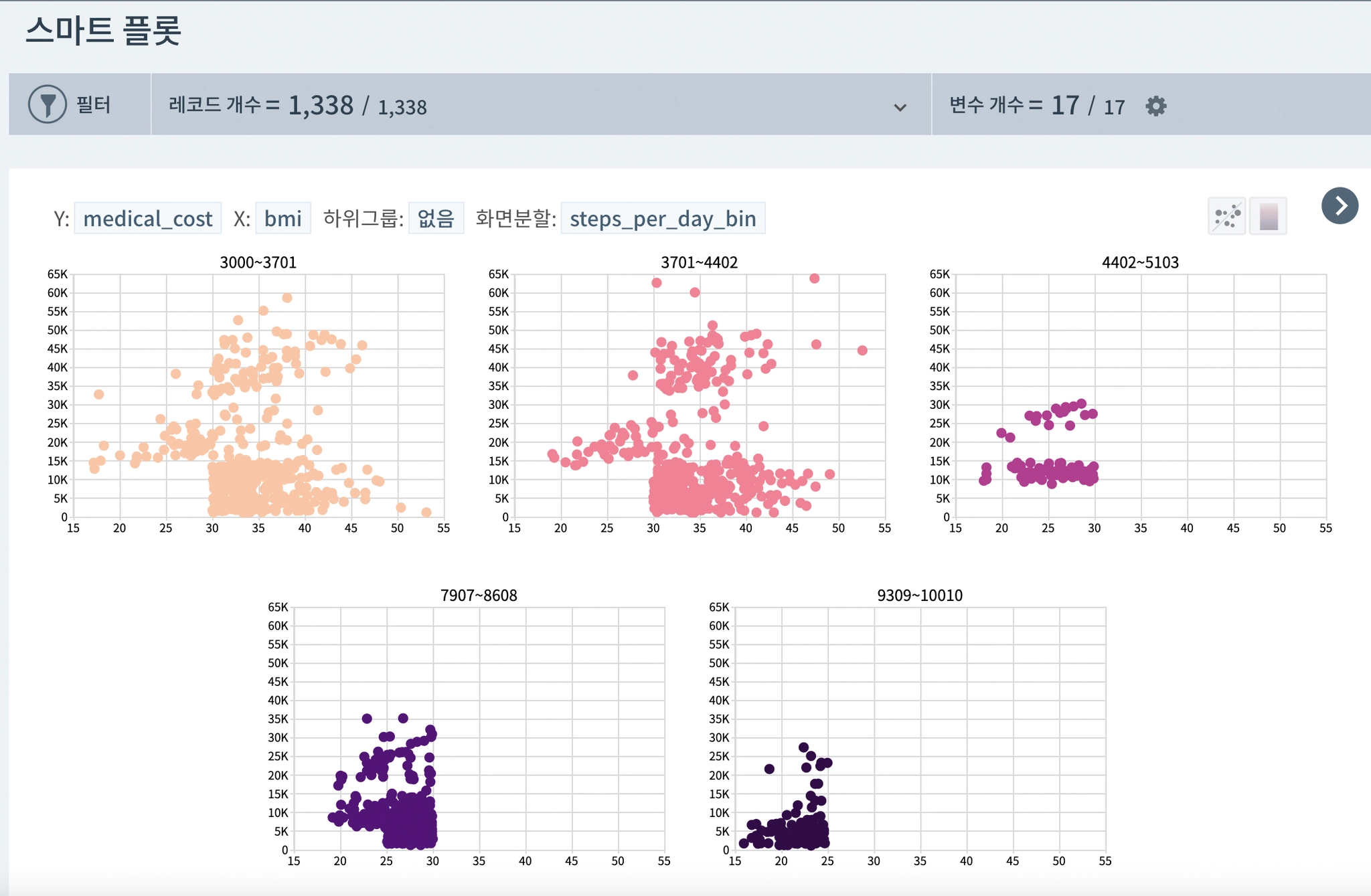
화면분할(Facet_Plot)은 특정 범주형 변수로 데이터셋의 Subset을 구성한 후, 범주별로 그래프를 분류하여 볼 수 있게 하는 기능입니다.
•


하위그룹은 X축 혹은 범주형 변수로 추가 그룹핑하는 기능입니다.
◦
하위그룹 을 X축으로 설정하면, X축에 할당된 변수인 bmi가 개별 레코드를 모두 표현하는 형식에서 평균 혹은 합계와 같은 요약값으로 표현되는 것을 확인할 수 있습니다.
◦


X축이 범주형 변수일 경우, 하위그룹 을 X축으로 설정하면 다양한 바그래프로 범주별 비교 가능합니다.
◦
하위그룹 을 범주형 변수로 설정하면, 색깔을 통해 시각적으로 쉽게 구분 가능합니다.
(2) 컨트롤창

요인 분석과 스마트 플롯 기능에서는 그래프 세부 설정이 가능한 컨트롤 창을 제공합니다.
컨트롤창을 잘 이용하면, 보다 쉽고 빠르게 시각화 화면에서 패턴을 발견할 수 있으며 내가 원하는 형태로 커스터마이즈도 가능합니다.
 아래 비디오 튜토리얼
  1분 11초부터 컨트롤창에 대한 설명이 자세히 잘 나와 있으니 꼭 먼저 시청해보시길 권장합니다!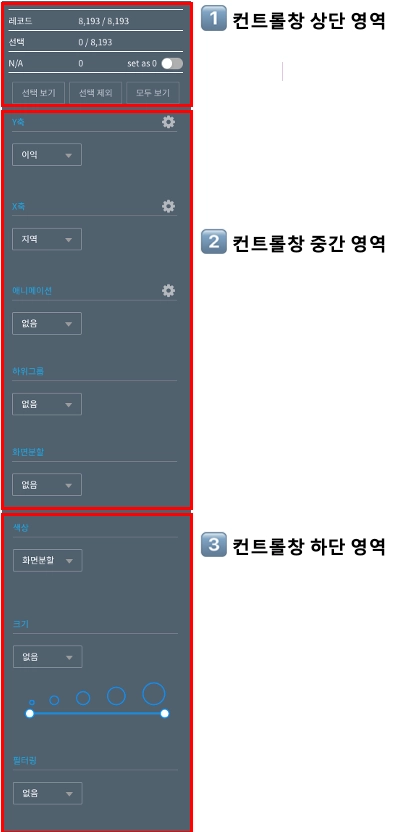
(1) 상단 영역
그래프에서 특정 그룹만을 선택 보기, 선택 제외 할 수 있습니다.
•
선택 보기: 특정 그룹/변수를 선택하고 선택 보기를 클릭하면, 해당 그룹만 그래프에서 볼 수 있습니다. 그룹 선택은 클릭하거나 전체 그래프에서 원하는 영역만을 드래그 앤 드롭을 하는 것도 가능합니다.
•
선택 제외: 특정 그룹을 선택하고 선택 제외를 클릭하면, 해당 그룹을 제외한 나머지 변수들의 그래프를 확인할 수 있습니다.
•
NA값(결측값)을 0으로 설정하도록 선택할 수 있습니다.
(2) 중간 영역
중간 영역에는 시각화 영역의 맨 위 (X축, Y축, 하위 그룹, 화면분할) 상단에 표시된 것과 동일한 변수가 나타납니다. 각 콤보박스를 클릭하여 원하는 변수를 선택하면 선택된 변수에 해당되는 데이터 시각화 화면을 볼 수 있습니다.
•
우측의 [톱니바퀴]를 클릭하여, X축과 Y축의 시작을 0으로 표시하도록 설정할 수 있습니다. (기본적으로 HEARTCOUNT는 주어진 데이터 값의 범위에 최적화된 범위를 그립니다.)
•
애니메이션 기능을 통해, 시간에 따라 그래프의 레코드들이 어떻게 변화하는지 확인할 수 있습니다. (*. 애니메이션 기능은 스마트 플롯에서만 제공합니다.)
(3) 하단 영역
하단 영역의 색상 및 크기는 기타 미적 기능을 위한 것입니다. 또한, 필터를 사용하여 선택한 숫자 변수의 범위로 시각화 화면을 볼 수 있습니다.
컨트롤창 각 기능에 대한 자세한 설명
(3) 애니메이션
애니메이션 기능을 통해 하나의 항목을 중심으로 다이나믹한 시각화 효과를 느낄 수 있습니다.
•
일반적으로 색상에 따라 최대 3 축(X축, Y축, 하위그룹)으로 표현하는 것이 가능하지만, 애니메이션 기능을 사용하면 최대 4개 축으로 표현하는 것이 가능합니다.
•
오른쪽 컨트롤 창의 애니메이션을 클릭하여 보고 싶은 변수를 선택하면 선택한 변수를 기준으로 하위 집합이 생성됩니다. 각 플롯 (프레임)이 애니메이션으로 연결되어 보여집니다.
•
 버튼을 통해 재생 속도를 0.25~4배 사이로 조절할 수 있습니다.
아래 이미지는 변수를 [고객분류]로 설정한 뒤, 각 고객분류에 맞는 레코드를 애니메이션으로 보여주는 예시입니다.

•
X축이 범주형 변수인 경우 각 범주가 시간 경과에 따라 서로 경쟁하는 레이스 차트를 만들 수 있습니다.
아래 레퍼런스들을 참고해보세요.