

HEARTCOUNTを始める
HEARTCOUNTのご利用をこれから始める皆さま、心より歓迎します!このガイドは初心者のための入門書です。データの接続方法や、AIを用いたデータ分析とデータの可視化の始め方をお伝えします。
ログインする
ログインにお困りですか?
データを接続する
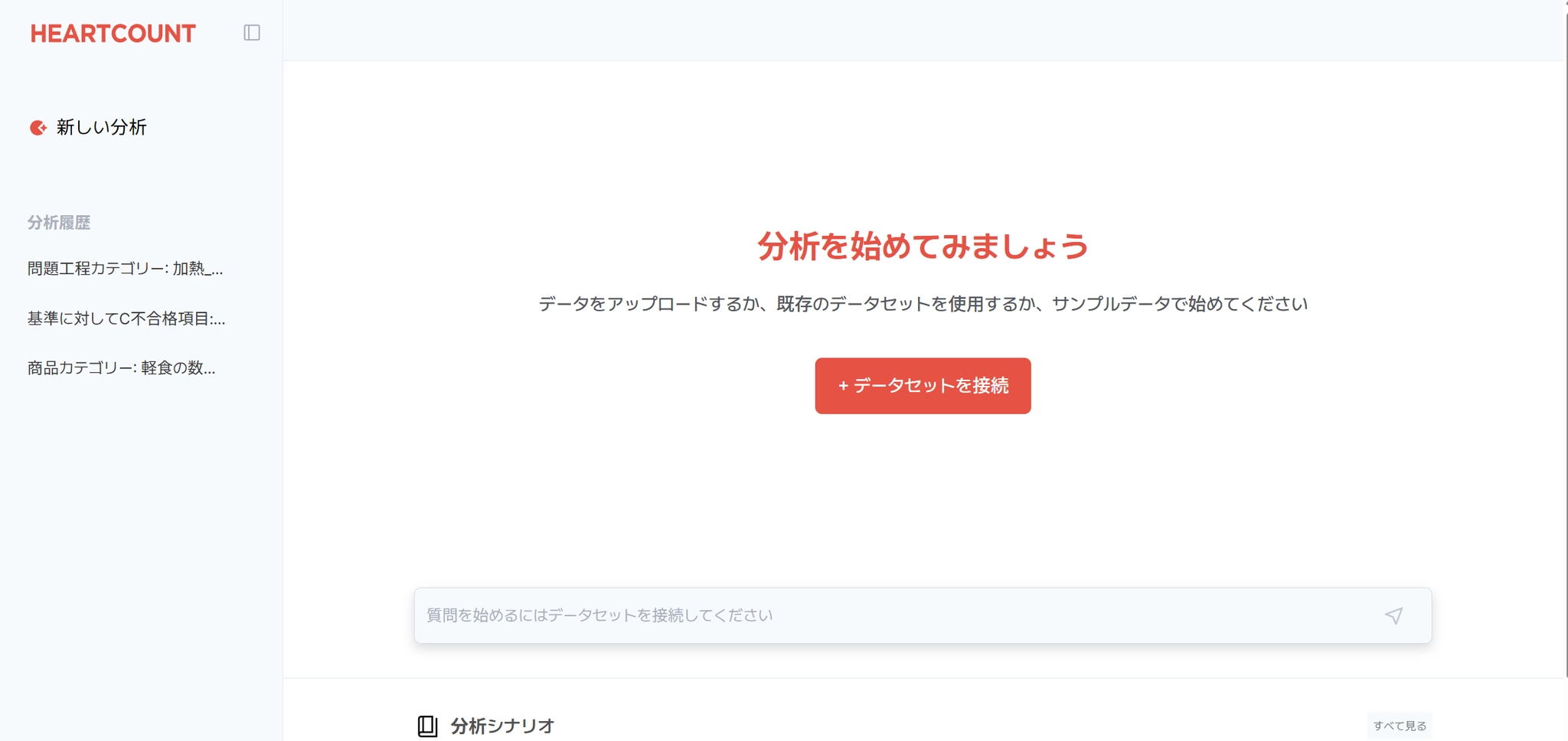
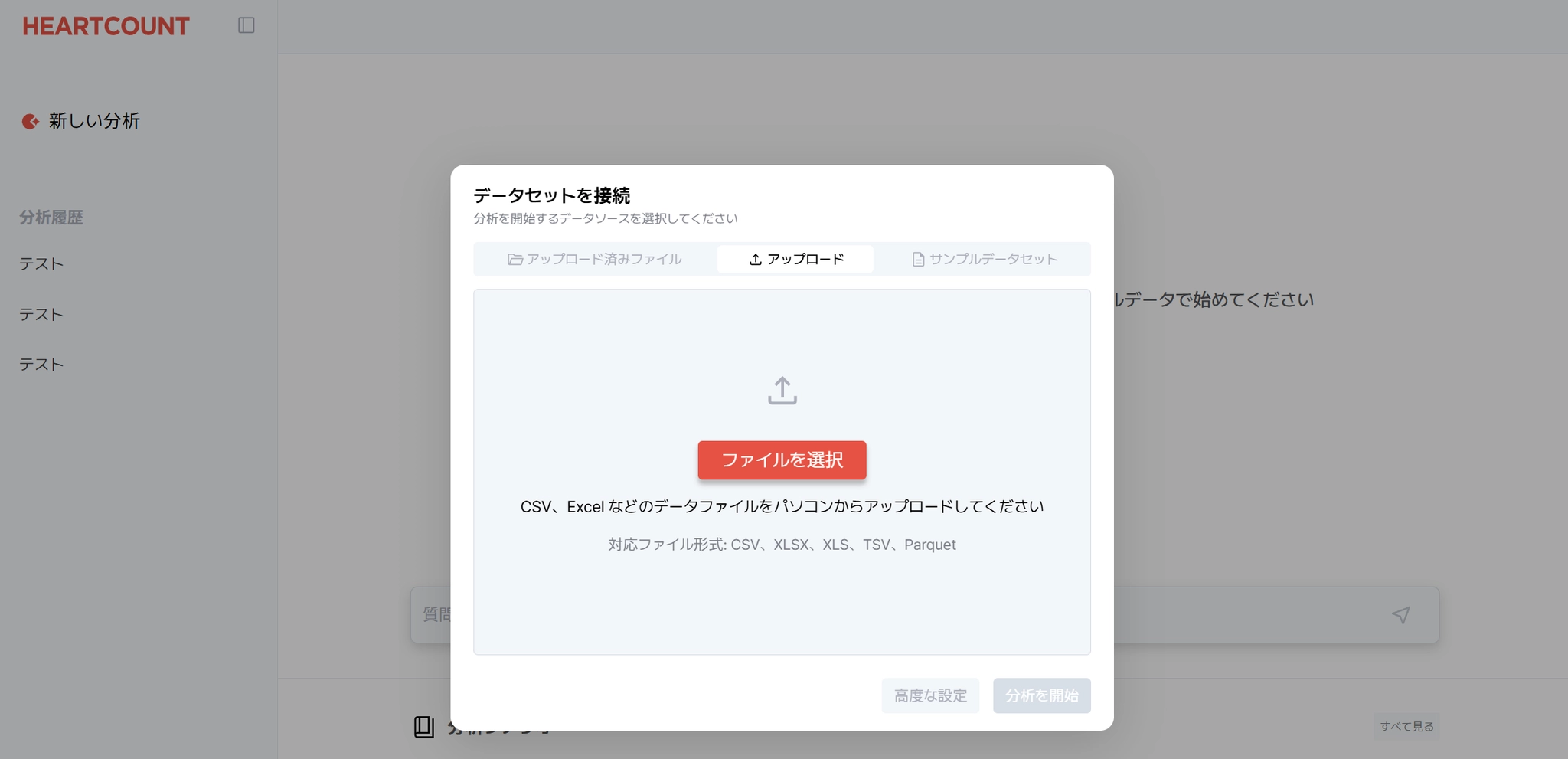
HEARTCOUNTにログインしたら、CSV、XLSX、XLS、TSV、Parquetファイルをアップロードしてください。

ちょっと待って!データセットは分析に適した形ですか?
下の三角形をクリックしてデータ前処理について確認してください。
データ分析に適したデータセットの例を見る
サンプルデータセットを活用してみる
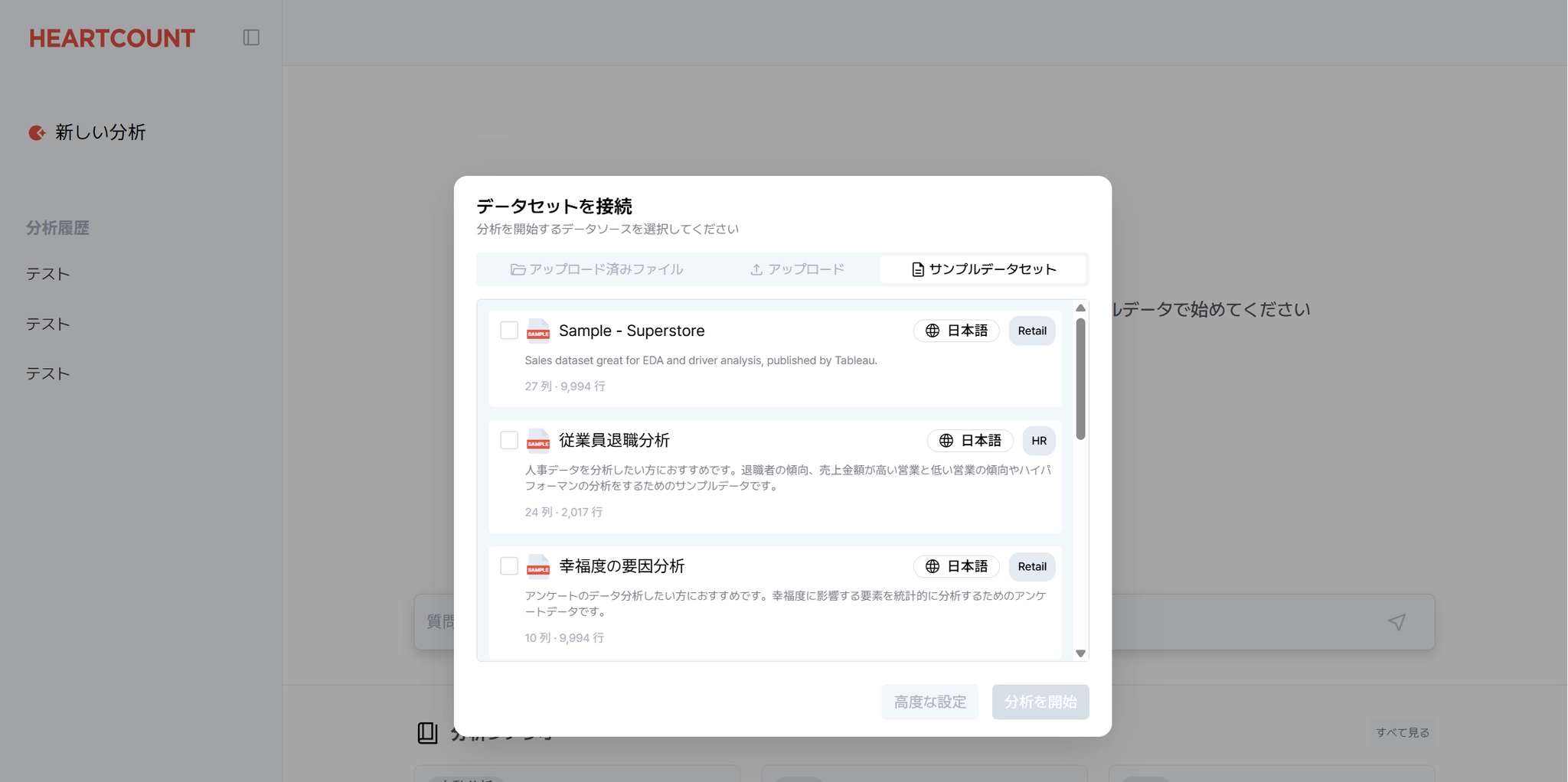
まだ適切なデータセットがない場合は、HEARTCOUNTが提供するサンプルデータセットを活用してツールの使い方を学んでみてください。
売上、HRをはじめとする5つのサンプルデータと活用例を提供しています。
AIデータ分析を行う
HEARTCOUNTのAI分析は自然言語をベースに誰でも簡単に分析を始められる機能です。アナリストのおすすめの質問に従うか、直接質問を入力してデータに隠されたパターンやインサイトを確認してみてください。
データに質問する(新しい分析を開始)
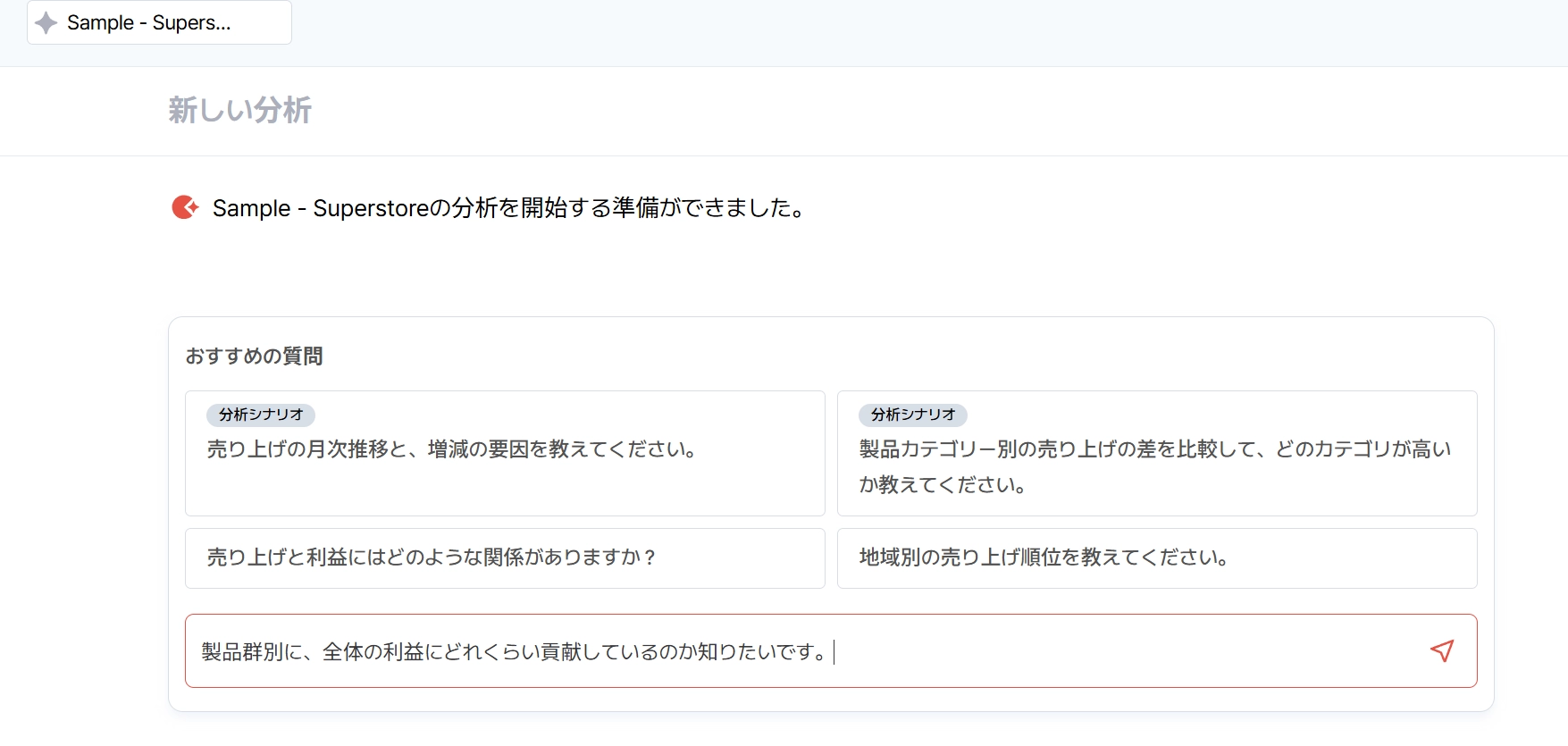
データセットの接続が完了すると、LLMがそのデータセットに適したおすすめの質問を自動で生成します。おすすめの質問を選んで、データ分析を素早く開始してみましょう。気になる質問は自然言語で直接入力することもできます。
データ分析のインサイトを確認する
分析の質問が確定すると、AI Agentが分析目的に合った方法を設計し、データの参照とSQL生成/結果の可視化、インサイトの作成など必要な手順を順番に実行します。分析が完了すると、結果の要約、結果テーブル、データ可視化チャートを確認できます。
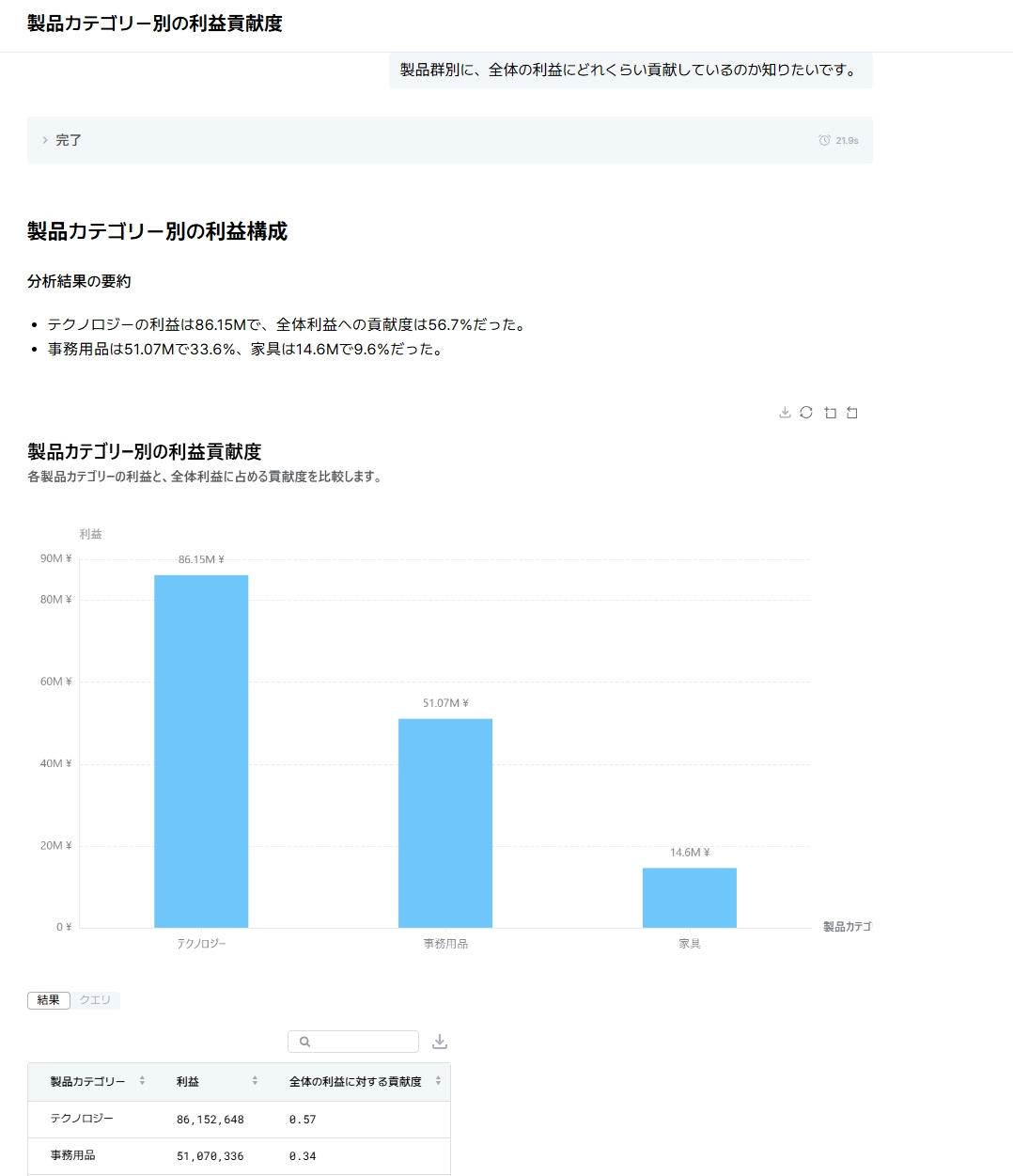

インサイトがどのように導き出されたのか、その分析プロセスが気になりますか?
Agent領域でその過程を直接確認し、検証できます。
Agent領域の解説
引き続き分析する
1.
おすすめの質問へ進む
•
おすすめの質問を選ぶか、自然な言葉で質問を入力して分析を続けることができます。
2.
同じデータで別の分析をする
•
✦ ボタンをクリックすると、同じデータを維持したまま別の機能を活用した分析を開始できます。現在の分析で設定したフィルターなどの高度な設定はそのまま維持されます。また、メイン画面からデータプレイブックまたはデータの可視化を選択して、分析を拡張できます。
3.
新しい分析を開始する
•
新しいデータで分析を進めるには、左上の「新規分析」ボタンをクリックしてください。
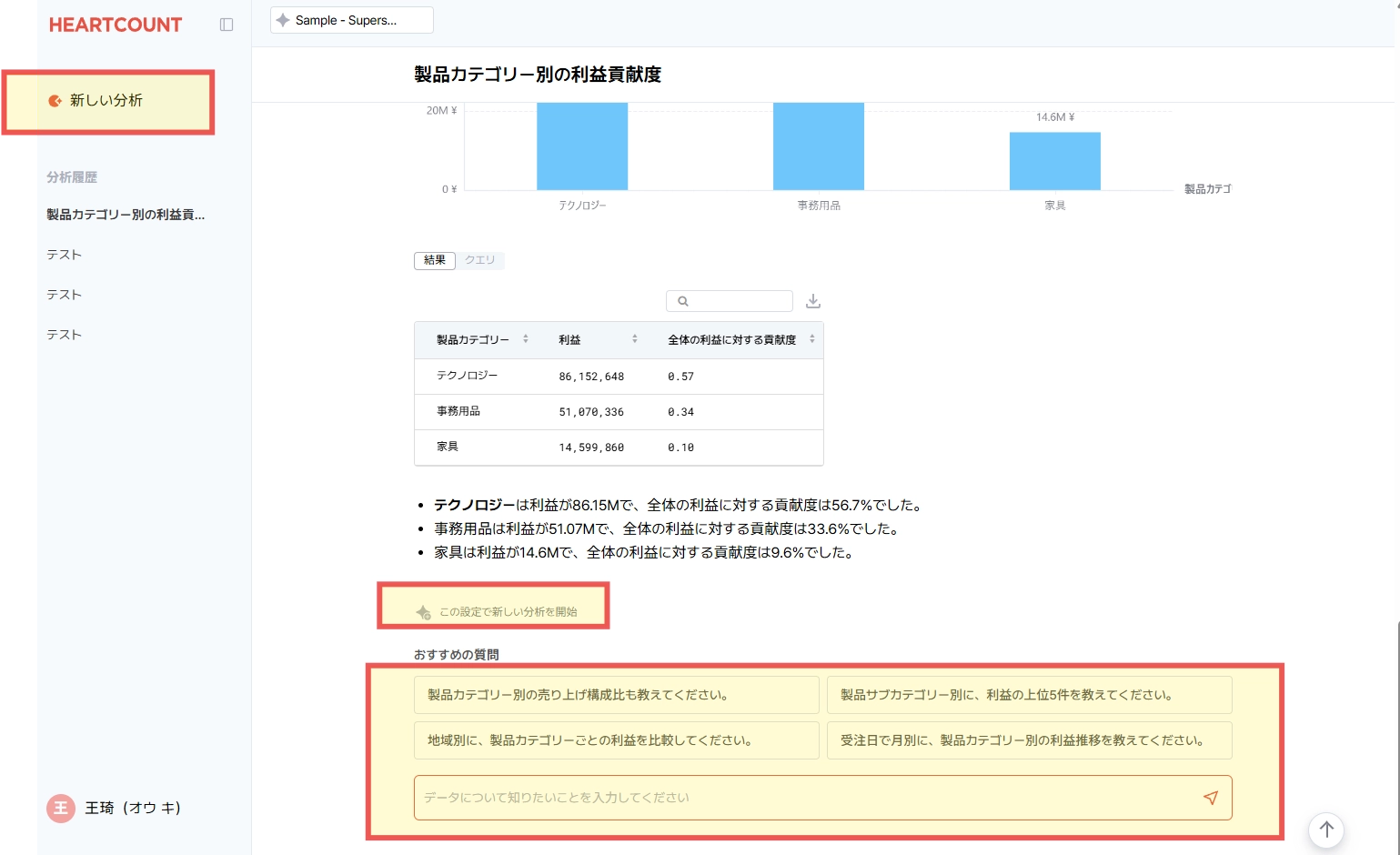

今すぐAIデータ分析を始めてみてください :)

専門家のデータ分析の流れを盛り込んだデータプレイブックの使い方をチェックしてみてください :)