

ドリルダウン

さまざまな変数を組み合わせることで、知りたい情報を詳細に把握できます。
1. ドリルダウンとは?
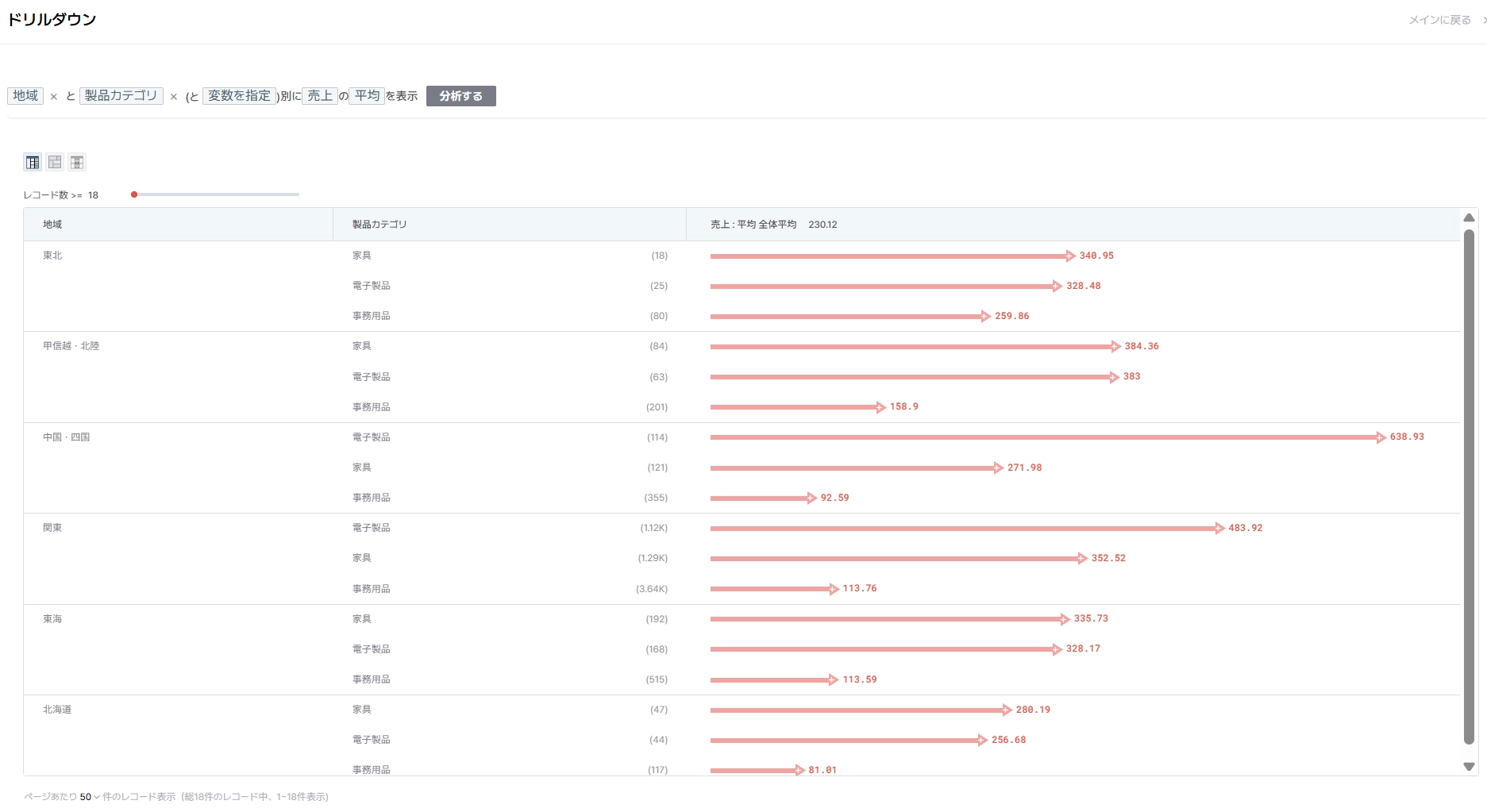
ドリルダウンは、関心のある変数(例:製品小分類、利益など、数値変数/カテゴリ変数のいずれも可)ごとに、対象変数(例:売上、配送方法など、数値変数/カテゴリ変数のいずれも可)を要約します。
特定のKPIに影響を与える変数を手動で分析して見つける機能で、Excelのピボットテーブルをより簡単にかつ多次元で表示する機能です。
•
KPIを最大にする条件や、KPIの差を生み出す文脈や変数の組み合わせを見つけることができます。
•
全体平均と各変数の平均との差や分布を一目で確認できます。
2. ドリルダウンの使い方
ドリルダウンの表現方法は、ドリルダウン、ツリーマップ、上位・下位の計3種類あります。
(1) ドリルダウン
ピボットテーブル形式で表示する方法です。
調べたいKPIを選び、特定の変数を1つ選択してから右上の「分析」をクリックします。
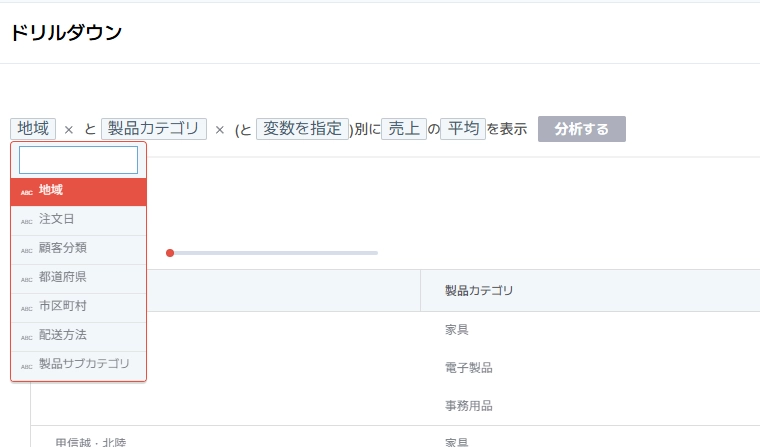
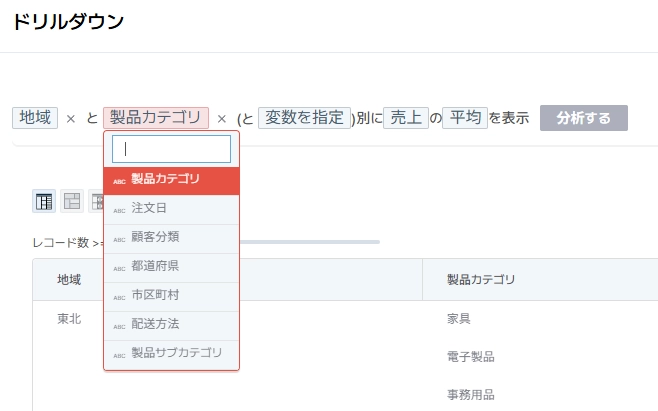
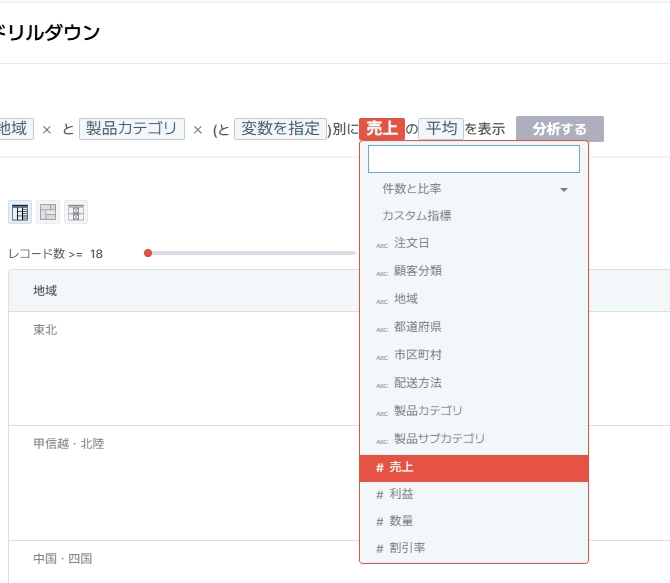
「地域」別の「売上平均(KPI)」を分析し、新しい変数を追加して「地域」別・「顧客分類」別の「売上平均(KPI)」の分析結果を確認することもできます。
以下のように全体平均と「地域‑顧客分類」の平均を比較できます。
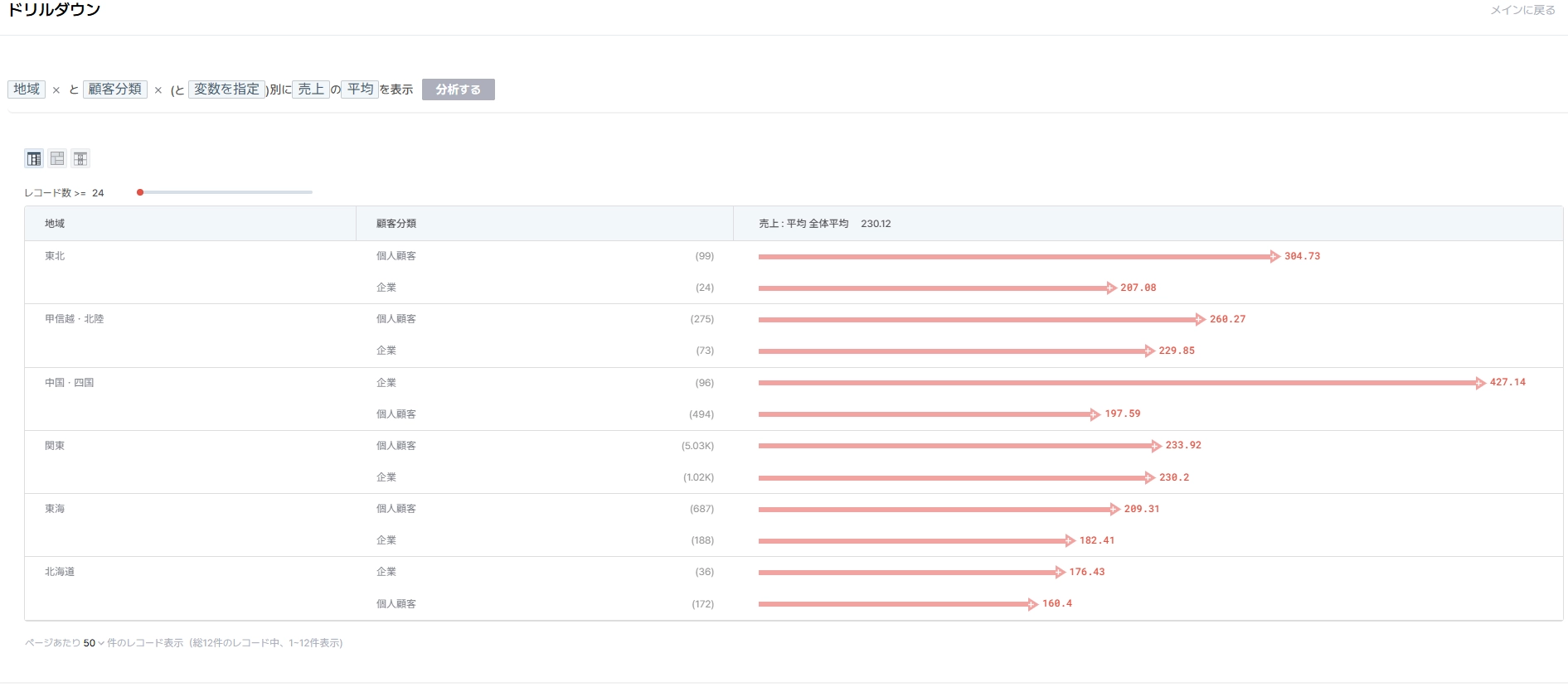
同じ方法で変数をどんどん追加して、より詳細に分析できます。
(2) ツリーマップ
二次元平面の領域を入れ子状に分割してデータを階層的に可視化する方法です。
ドリルダウンの2番目のアイコンをクリックすると、ツリーマップ形式でドリルダウンできます。
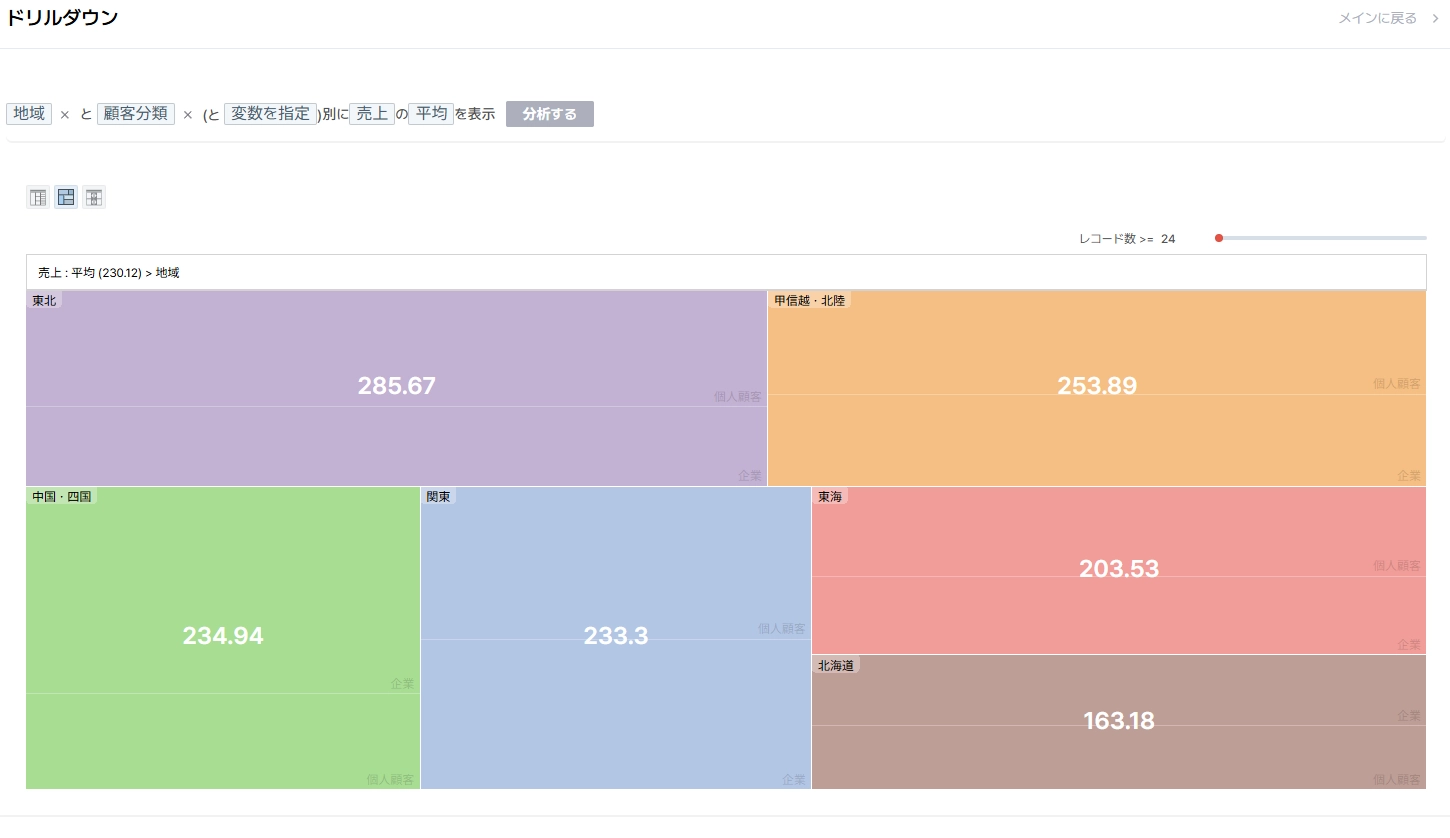
ツリーマップの領域を選択すると、変数が追加された新しいドリルダウンが表示されます。
この手順を繰り返すことで、(1)のドリル方式と同様に細かく変数を追加して分析できます。
(3) 上位-下位
HEARTCOUNTの独自表現方法により、特定の変数について最も重要な条件(右)と最も重要でない条件(左)を見つけるのに役立ちます。
上位・下位は、平均利益を最大化する条件や総売上を最大化する条件を探す際によく使われます。
ドリルダウンの3番目のアイコンをクリックすると、平均より高い値と低い値を同時に表示します。KPIの平均を基準に、右側が上位の値、左側が下位の値を矢印の形で示します。
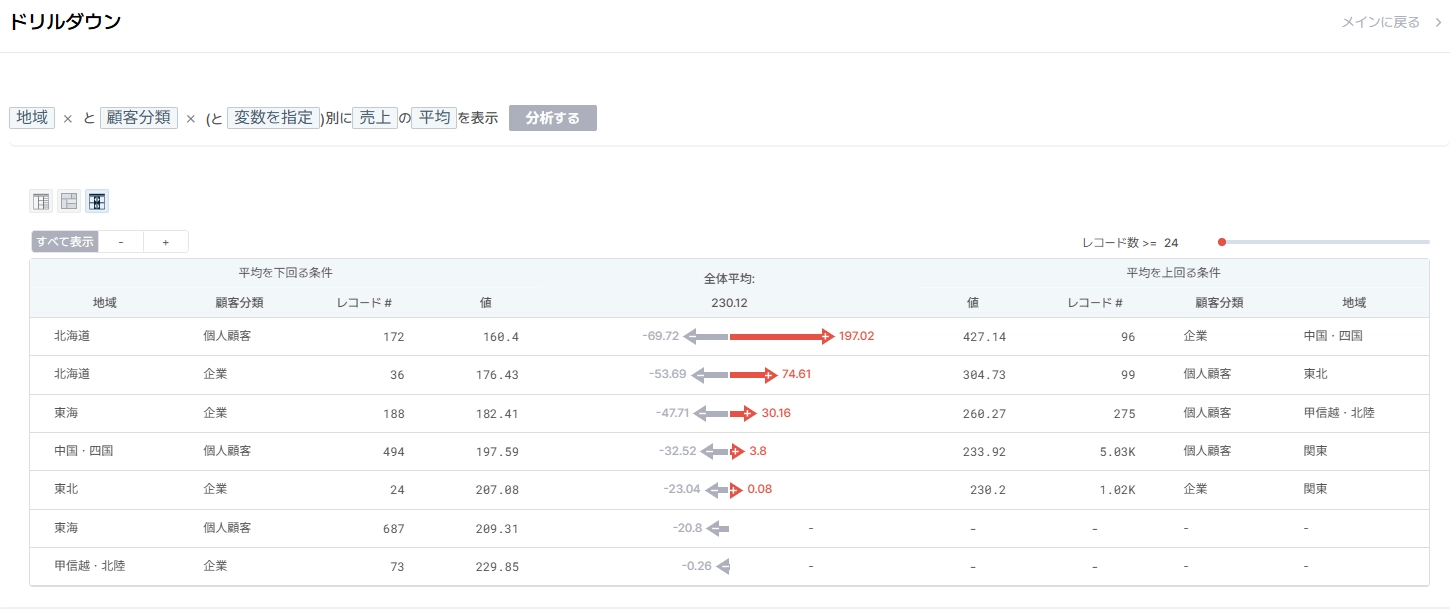
同様に、詳細な変数を追加して分析することができます。
