

❶ 데이터베이스 설정

파일을 업로드하기 위해서는 데이터베이스를 연결하고 데이터 업로드 기능을 활성화해주어야 합니다.
1.
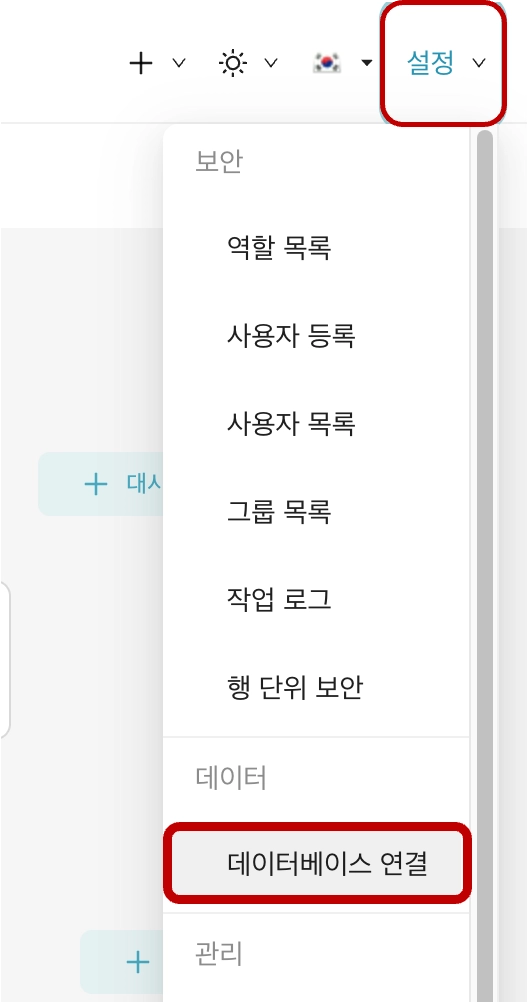
데이터베이스 설정을 위해 데이터 베이스 목록에 접근합니다.
(화면 우측 상단) 설정 ▾ → 데이터베이스 연결 클릭
2.
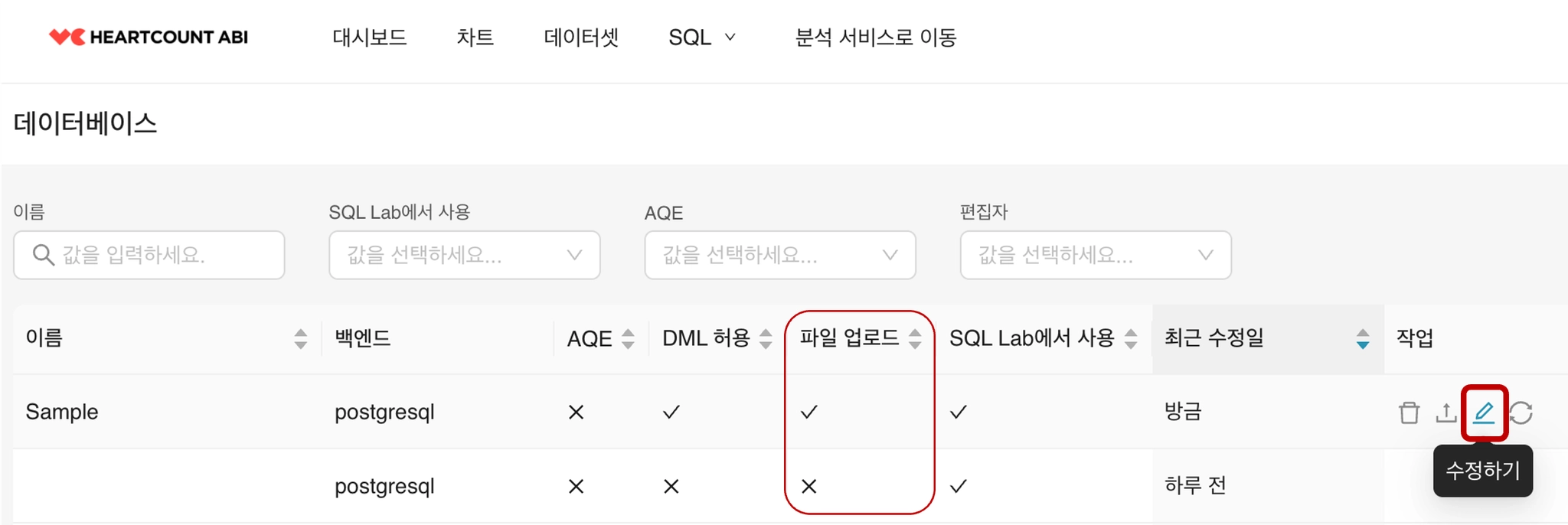
파일을 업로드할 데이터베이스에 마우스를 오버하여
우측에 표시되는 ✎ 수정하기 아이콘을 선택합니다.
3.
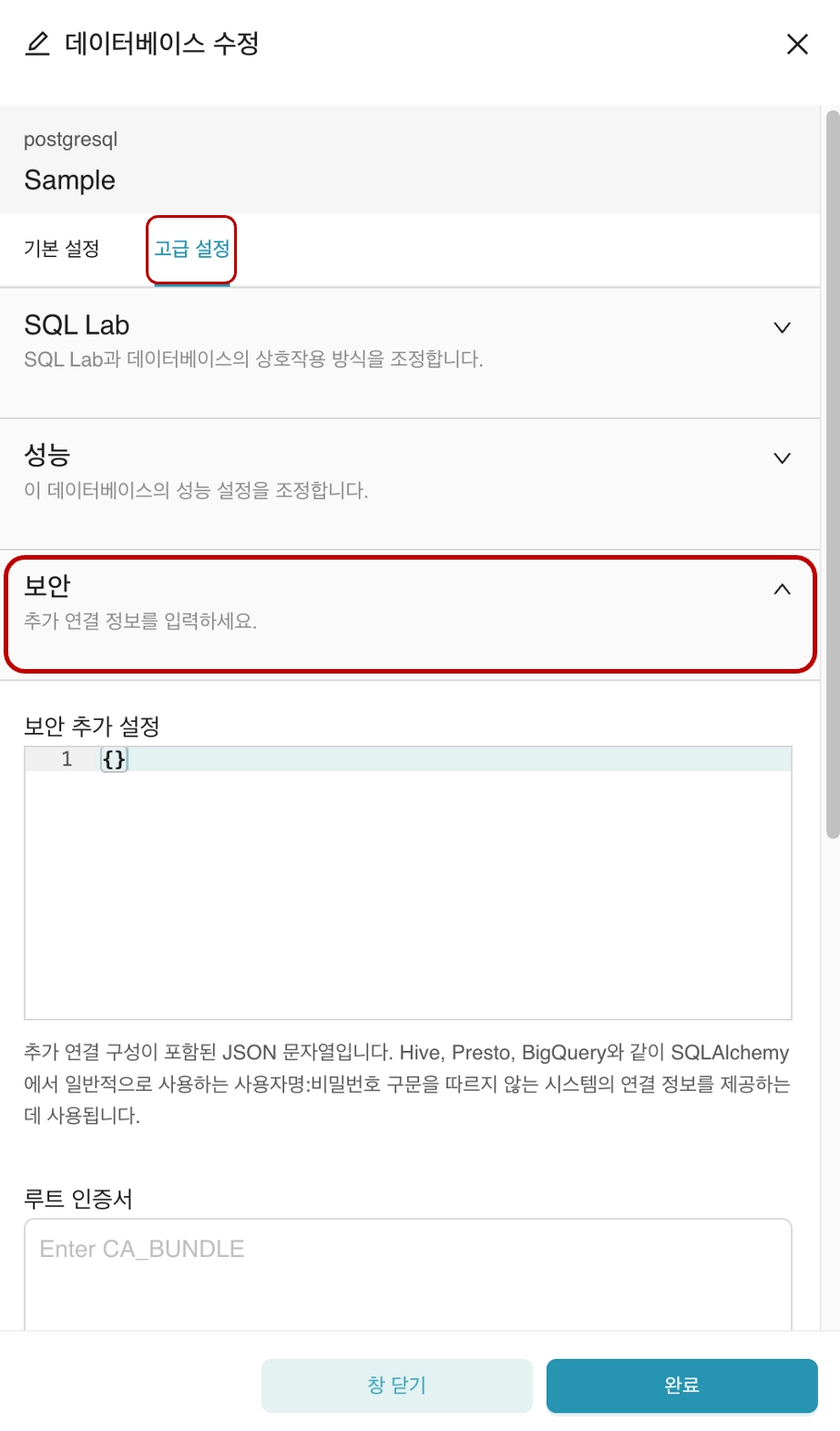
데이터베이스 수정 창이 나타나면, 고급설정에서 보안 슬롯을 확장합니다.
4.
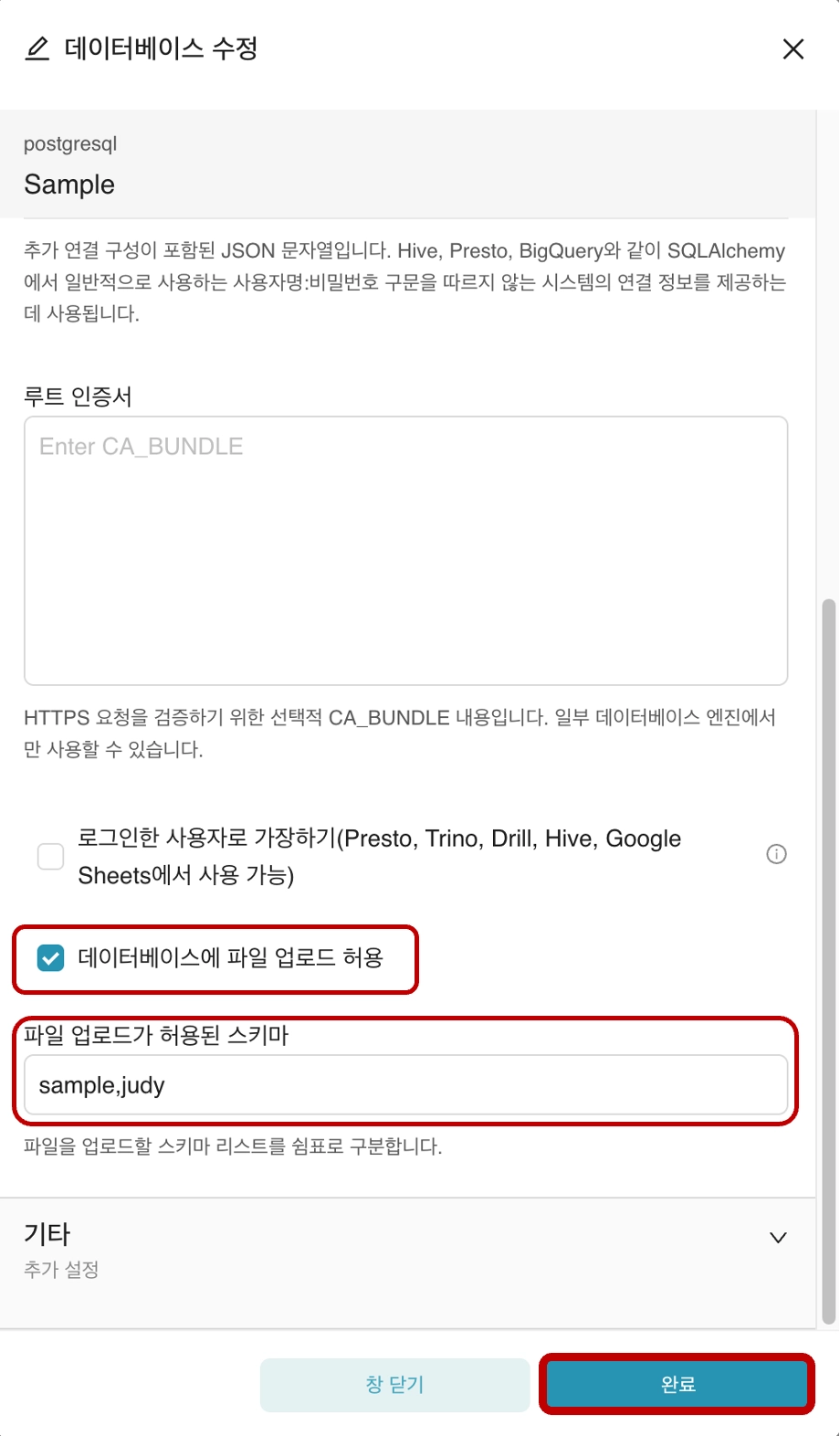
데이터베이스에 파일 업로드 허용을 체크합니다.
5.
파일 업로드를 허용할 스키마 리스트를 쉼표로 구분하여 입력합니다.
스키마를 입력하지 않으면, 데이터베이스 내 모든 스키마에 대하여 파일 업로드가 허용됩니다.
6.
완료 버튼을 클릭합니다.
7.
설정한 데이터베이스의 파일 업로드 항목이 체크되어 있는지 확인합니다.
 표시가 되어있다면 해당 데이터베이스에 파일을 업로드할 수 있습니다.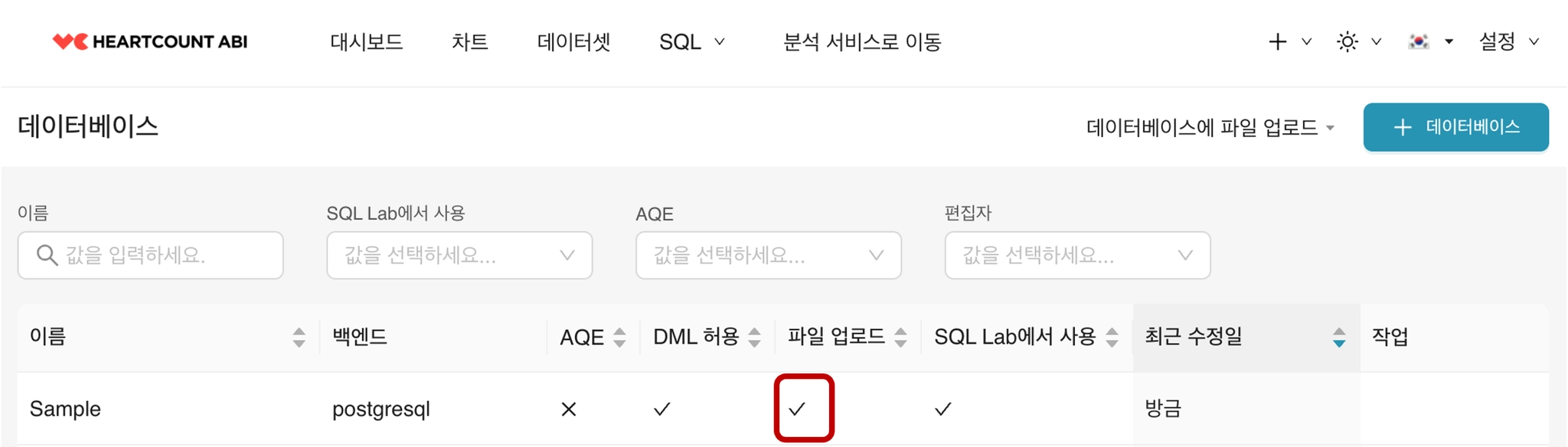
❷ 파일 업로드
1.
데이터베이스 설정을 마쳤다면 데이터베이스에 업로드할 파일을 선택합니다.
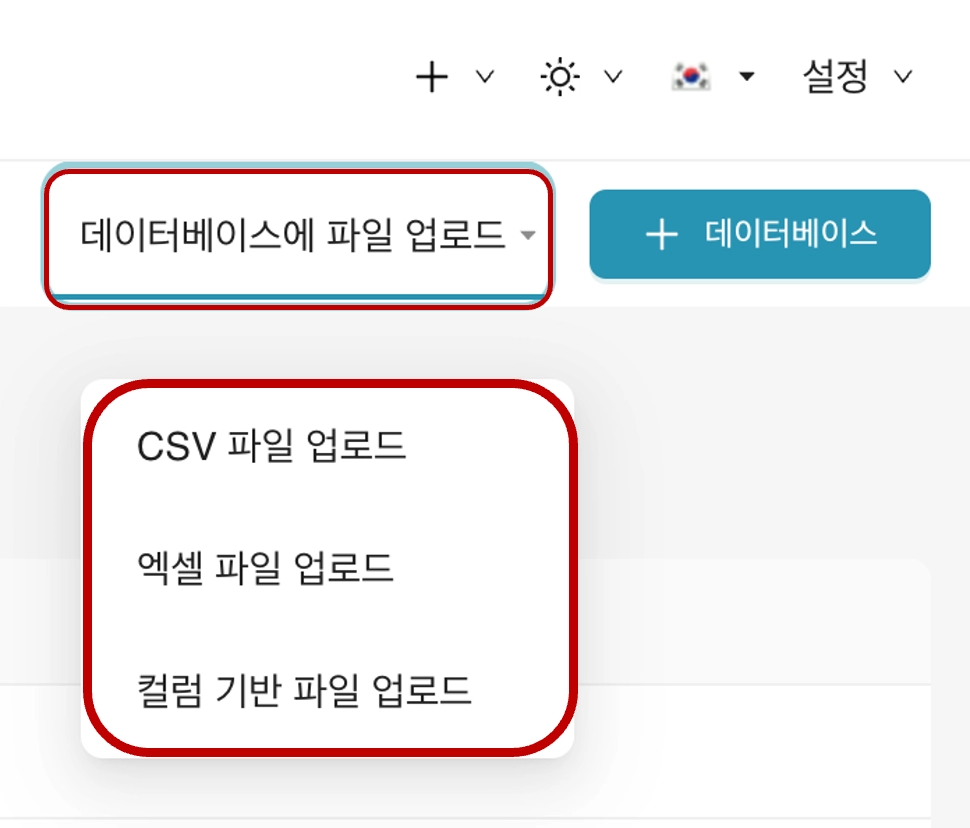
- 방법 1. (화면 우측 상단) 설정 ▾ → 데이터베이스 연결(❶.7페이지)→ 데이터베이스에 파일 업로드 ▾ → 업로드할 파일 선택
- 방법 2. (화면 우측 상단)  ▾ → 데이터 → 업로드할 파일 선택
▾ → 데이터 → 업로드할 파일 선택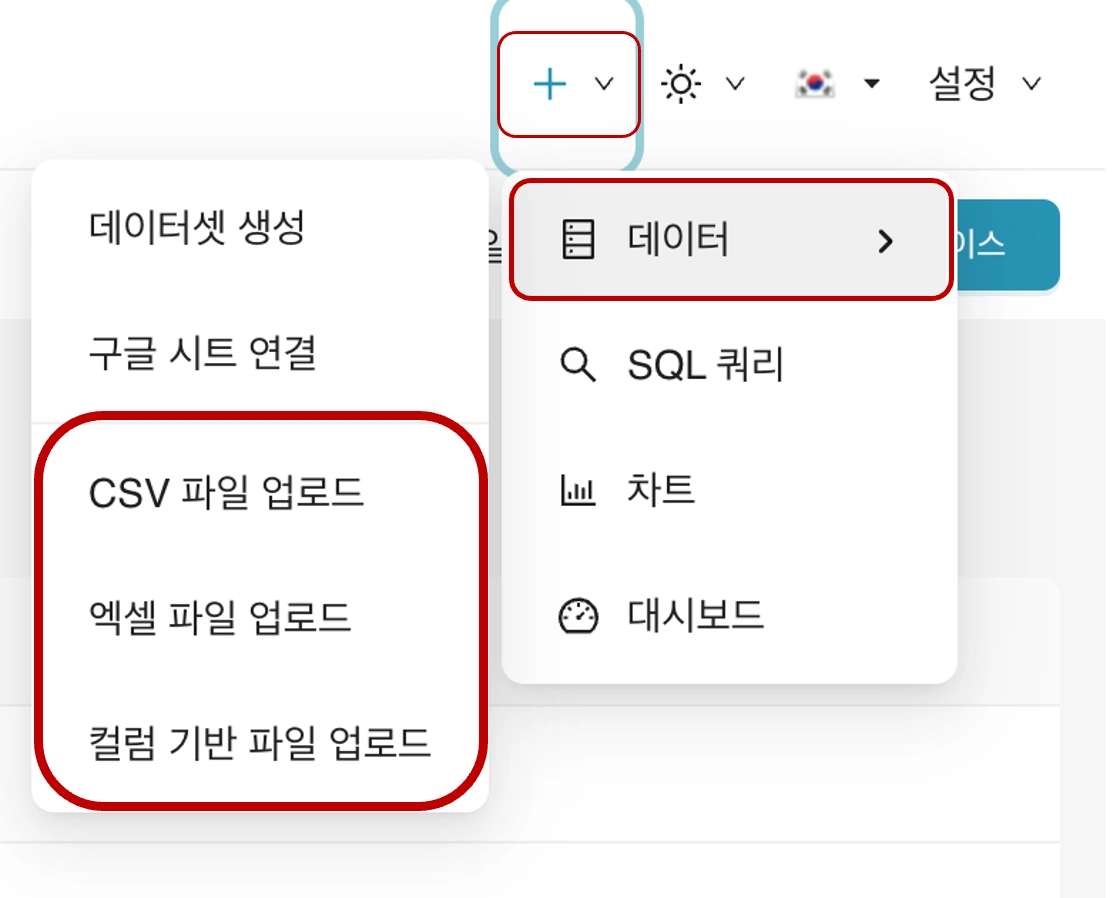
2.
업로드 창으로 전환되면, 파일을 선택하고 설정값을 입력합니다.
a.
CSV 파일 업로드
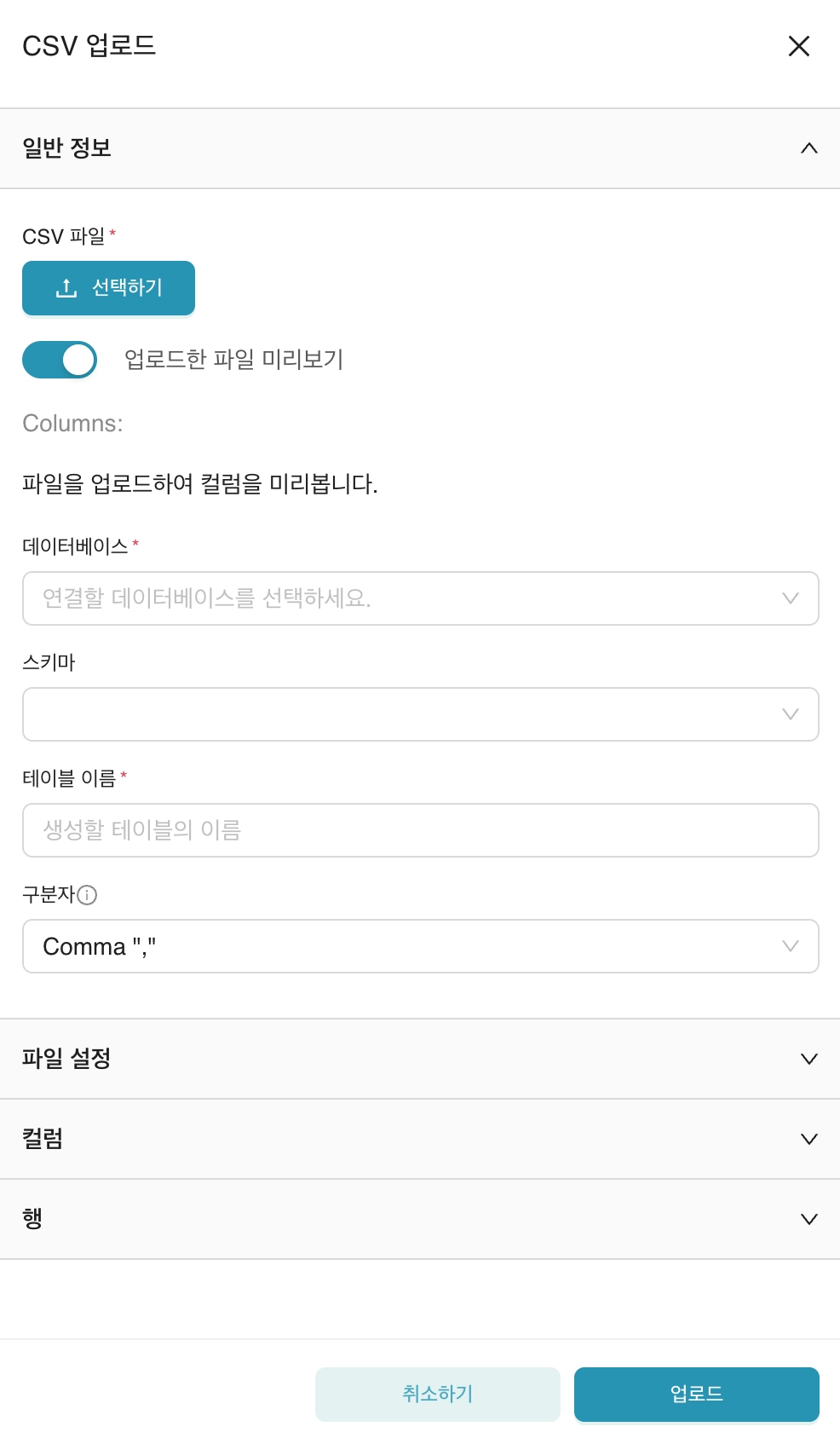
 CSV 파일 : 선택하기를 통해서 데이터베이스에 업로드할 파일을 선택합니다. 업로드한 파일 미리보기 : 파일의 첫 행을 읽어 들여 Columns에 보여줍니다. 데이터베이스 : 파일을 저장할 데이터베이스를 선택합니다. 스키마 : 파일을 저장할 스키마를 지정합니다. 입력한 스키마는 선택한 데이터베이스에 포함되어있어야 합니다. 테이블 이름 : ABI에서 사용할 테이블 이름을 설정합니다. 테이블 이름은 반드시 ABI에 존재하는 테이블 이름과 중복되지 않게 유의하세요. 구분자 : 업로드한 파일에 사용된 구분자를 선택합니다.
파일 설정
컬럼
행
b.
엑셀 파일 업로드
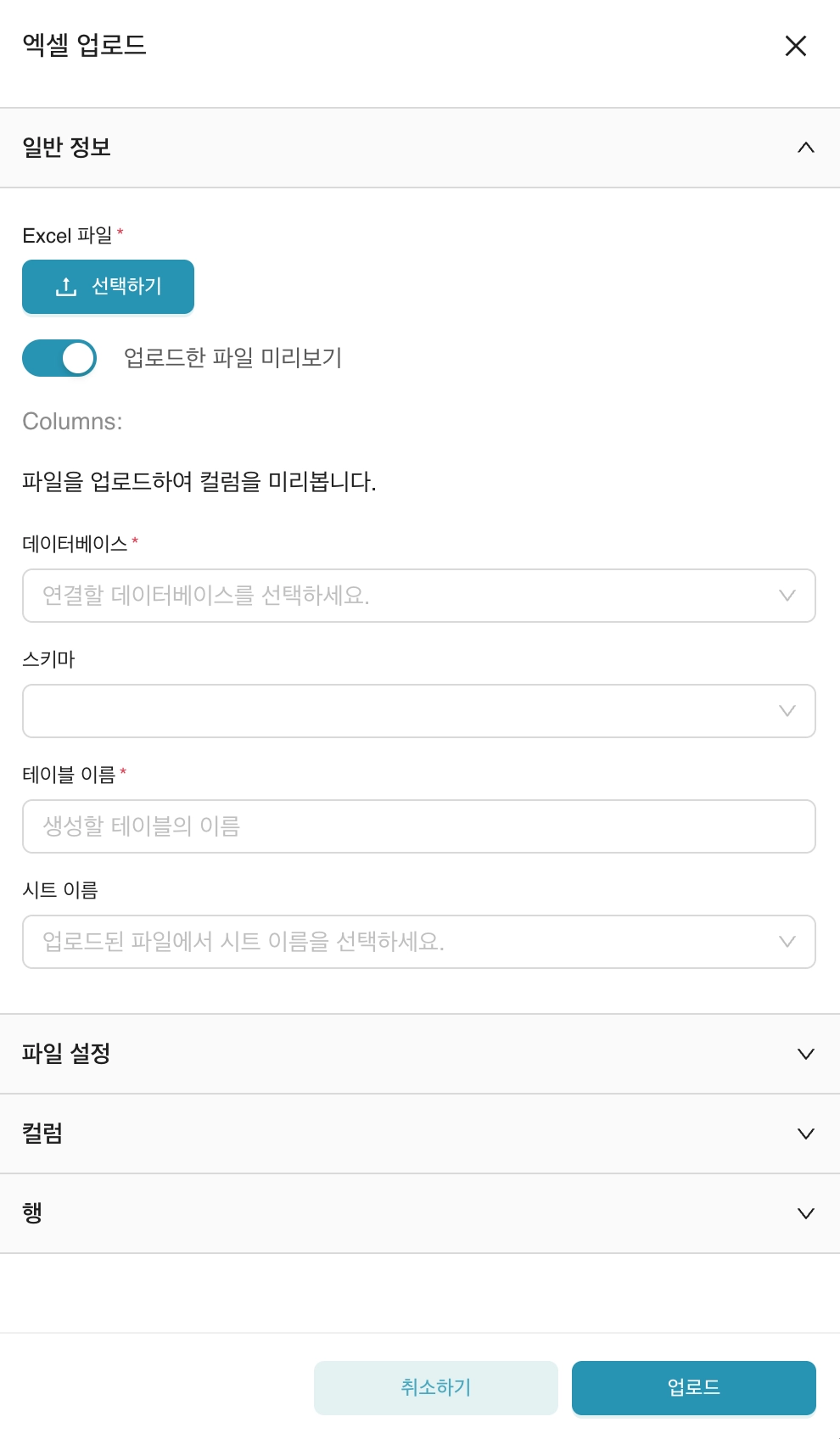 Excel 파일 : 선택하기를 통해서 데이터베이스에 업로드할 엑셀 파일을 선택합니다. 업로드한 파일 미리보기 : 파일의 첫 번째 시트, 첫 번째 행을 읽어 들여 Columns에 보여줍니다. 데이터베이스 : 파일을 저장할 데이터베이스를 선택합니다. 스키마 : 파일을 저장할 스키마를 지정합니다. 입력한 스키마는 선택한 데이터베이스에 포함되어있어야 합니다. 테이블 이름 : ABI에서 사용할 테이블 이름을 설정합니다. 테이블 이름은 반드시 ABI에 존재하는 테이블 이름과 중복되지 않게 유의하세요. 시트 이름 : 업로드할 시트 이름을 선택합니다. 기본적으로 첫번째 시트가 선택됩니다.
파일 설정
컬럼
행
c.
컬럼 기반 파일 업로드
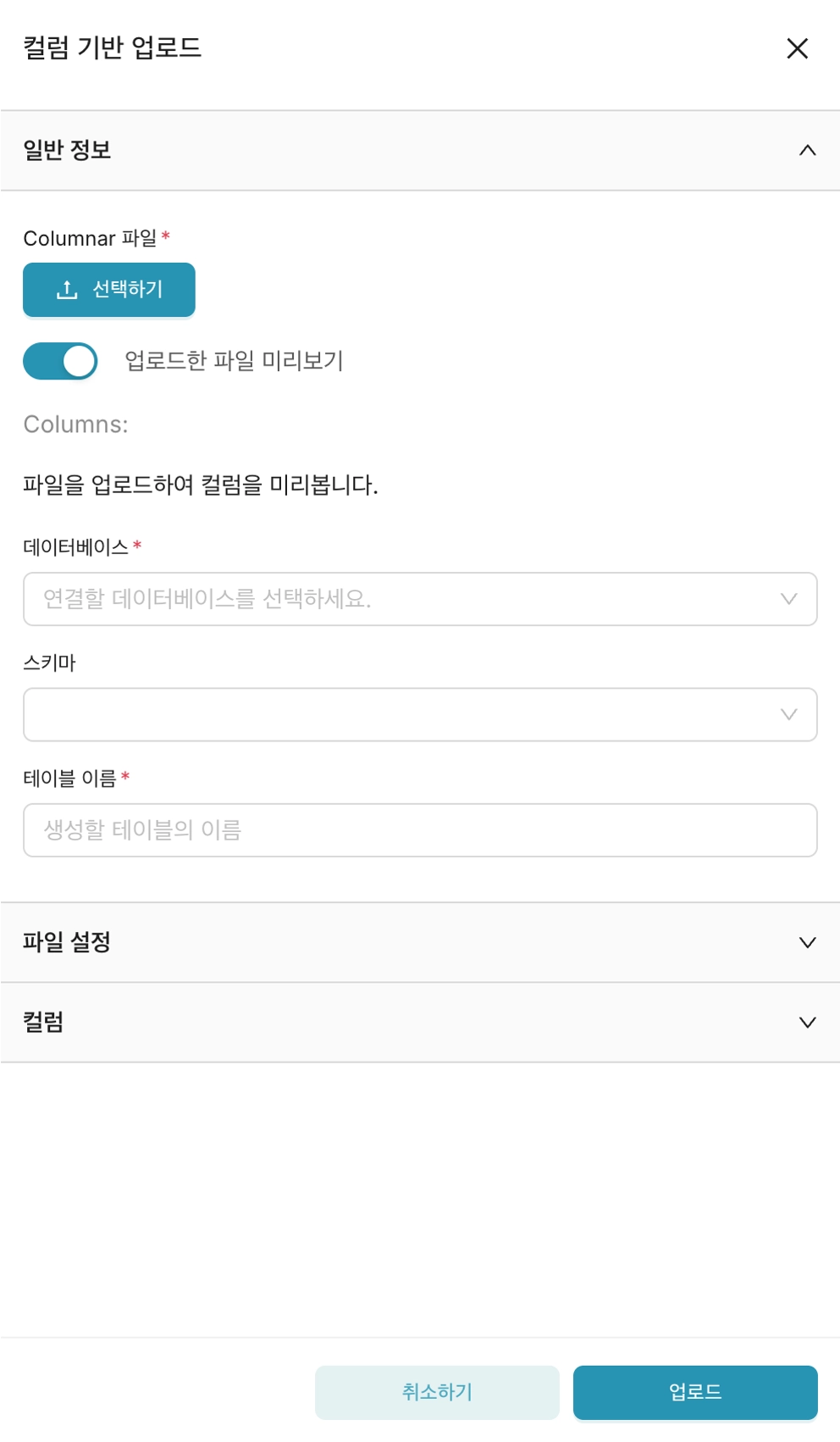 Columnar 파일 : 선택하기를 통해서 데이터베이스에 업로드할 컬럼 기반 파일을 선택합니다. 업로드한 파일 미리보기 : 파일의 첫 번째 시트, 첫 번째 행을 읽어 들여 Columns에 보여줍니다. 데이터베이스 : 파일을 저장할 데이터베이스를 선택합니다. 스키마 : 파일을 저장할 스키마를 지정합니다. 입력한 스키마는 선택한 데이터베이스에 포함되어있어야 합니다. 테이블 이름 : ABI에서 사용할 테이블 이름을 설정합니다. 테이블 이름은 반드시 ABI에 존재하는 테이블 이름과 중복되지 않게 유의하세요.
파일 설정
컬럼
3.
입력이 완료되었으면 업로드 버튼을 클릭합니다.
