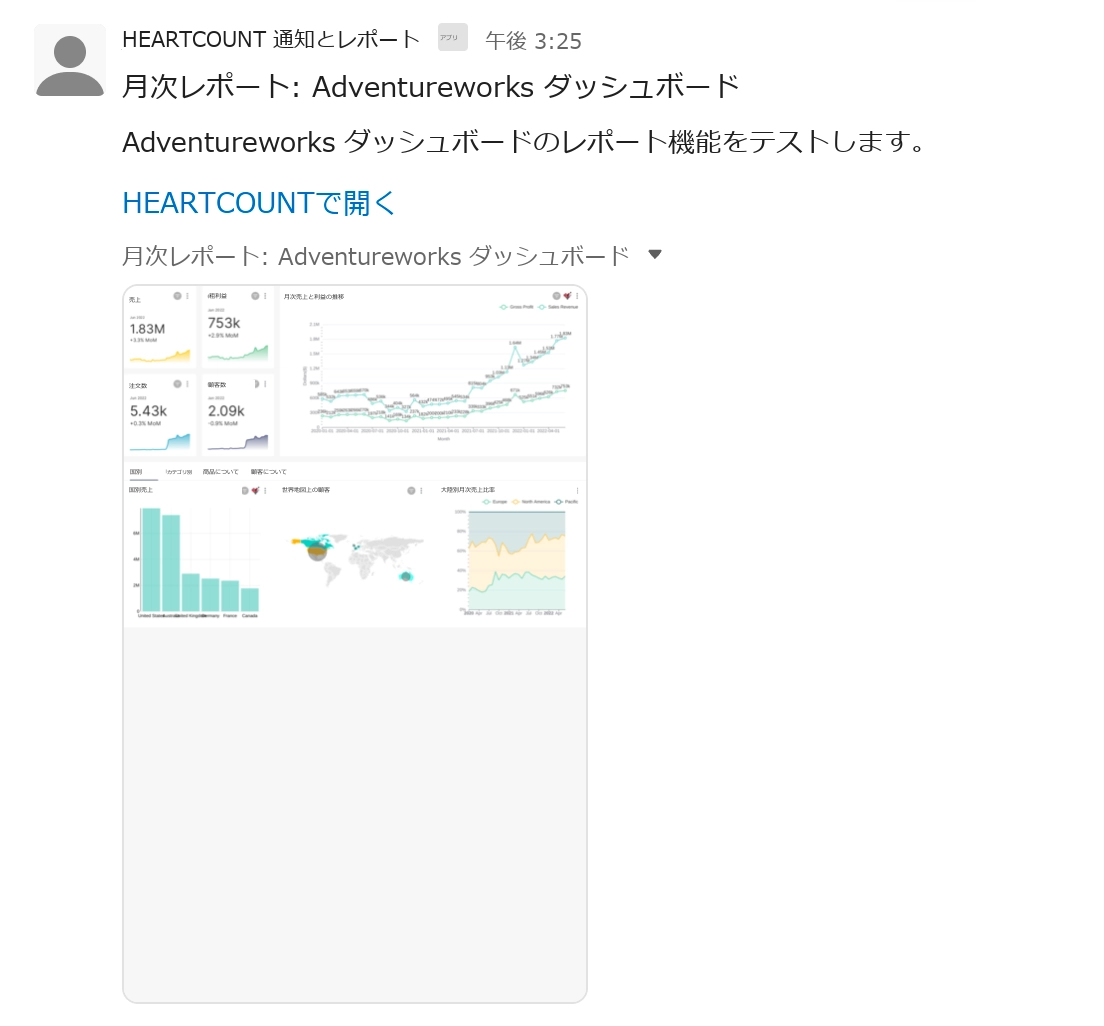
作成したダッシュボードとグラフは、メールまたはSlackで共有できます。
レポートの配信周期を設定すると、ダッシュボードまたはグラフの画像が自動で送信されます。
❶ リンクで共有する
ダッシュボードをリンク形式で他のユーザーに共有できます。
•
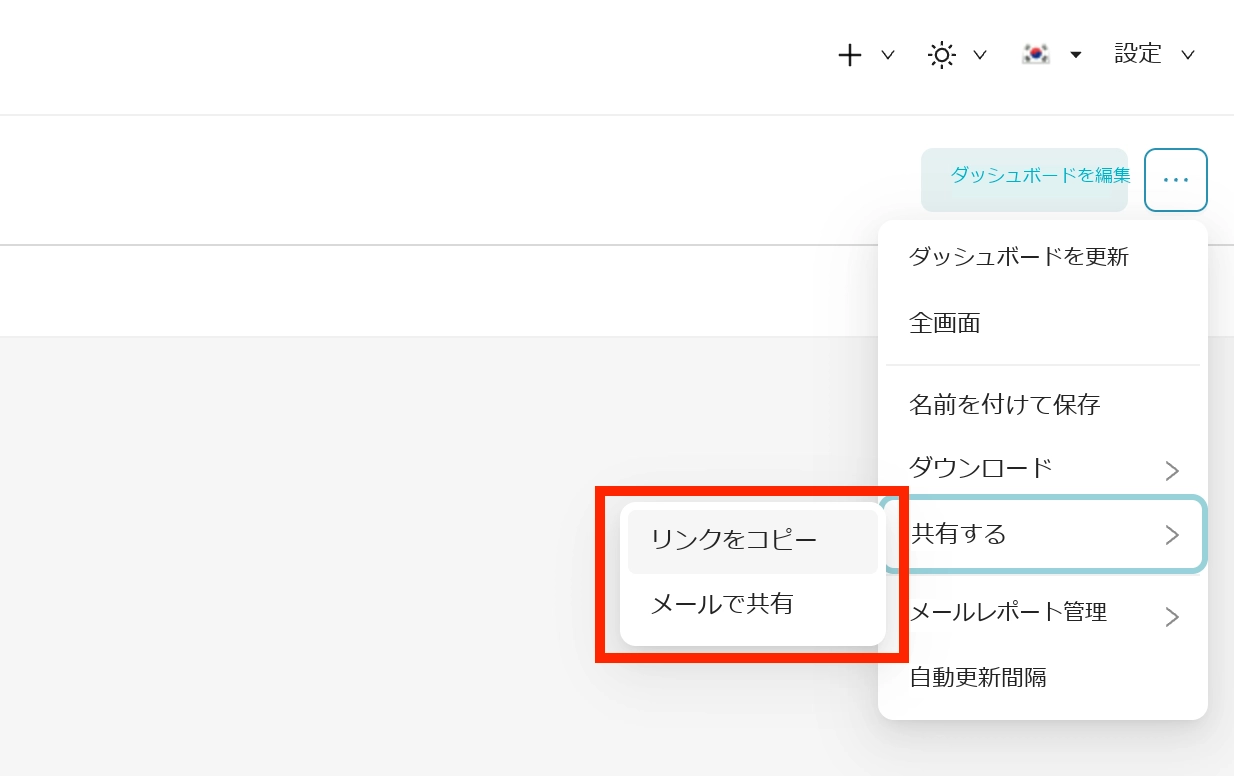
ダッシュボードまたはグラフ右上の ••• をクリック
•
共有 → リンクをコピー を選択すると、ダッシュボードURLがコピーされます
•
共有 → メールで共有 を選択すると、ダッシュボードURLが添付されたメールフォームが作成されます
❷ メールレポートで共有する
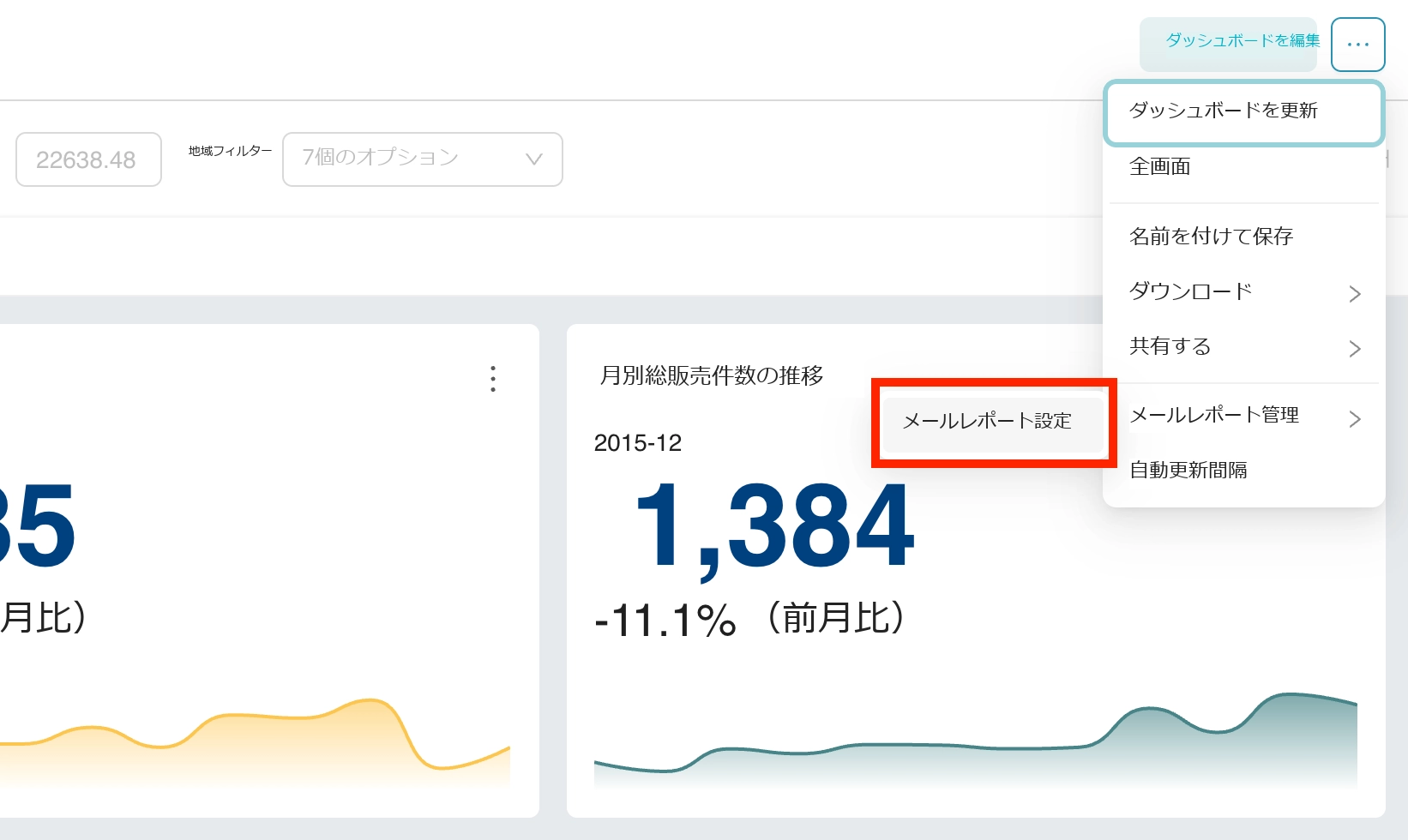
ダッシュボードまたはグラフ右上の ••• をクリックし、メールレポート設定 をクリックして設定できます。
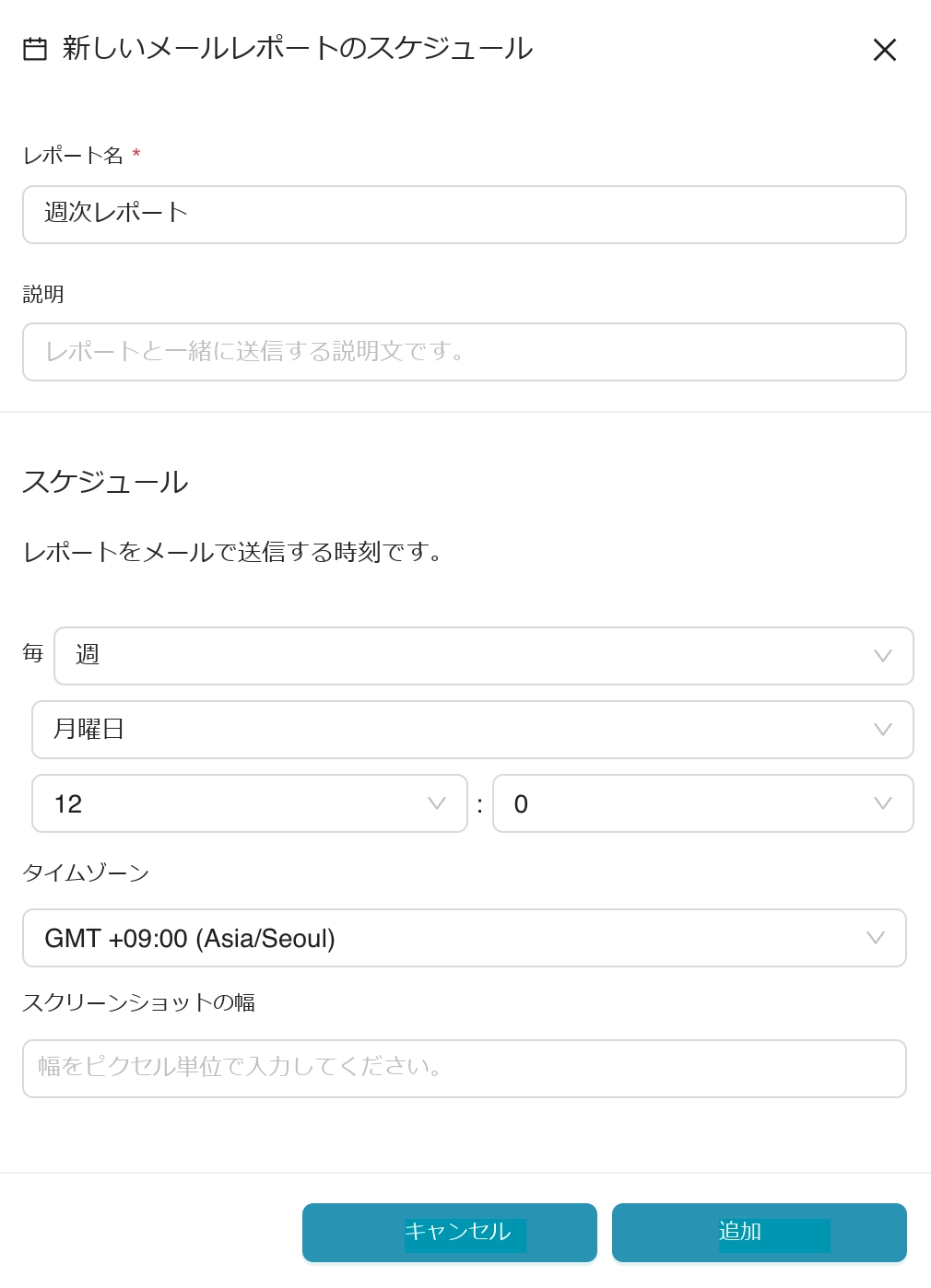
 レポート名: 設定されたレポート名がメールの件名に使用されます。 説明: 作成された説明がメールの本文に設定されます。 スケジュール: レポートを送信する周期を選択できます。
•
年/月/週/日/時/分単位で設定でき、月から時間まで具体的な送信時刻を設定できます。
標準時間帯: 設定した送信時間がどの時間帯に従うか設定します。 メッセージタイプ(*グラフ共有時)•
メール(PNG)形式でメールに埋め込み:グラフが画像形式でメール送信されます。
•
CSV形式でメールに埋め込み:グラフで使用されたデータセットがCSVファイルとしてメールに添付されます。
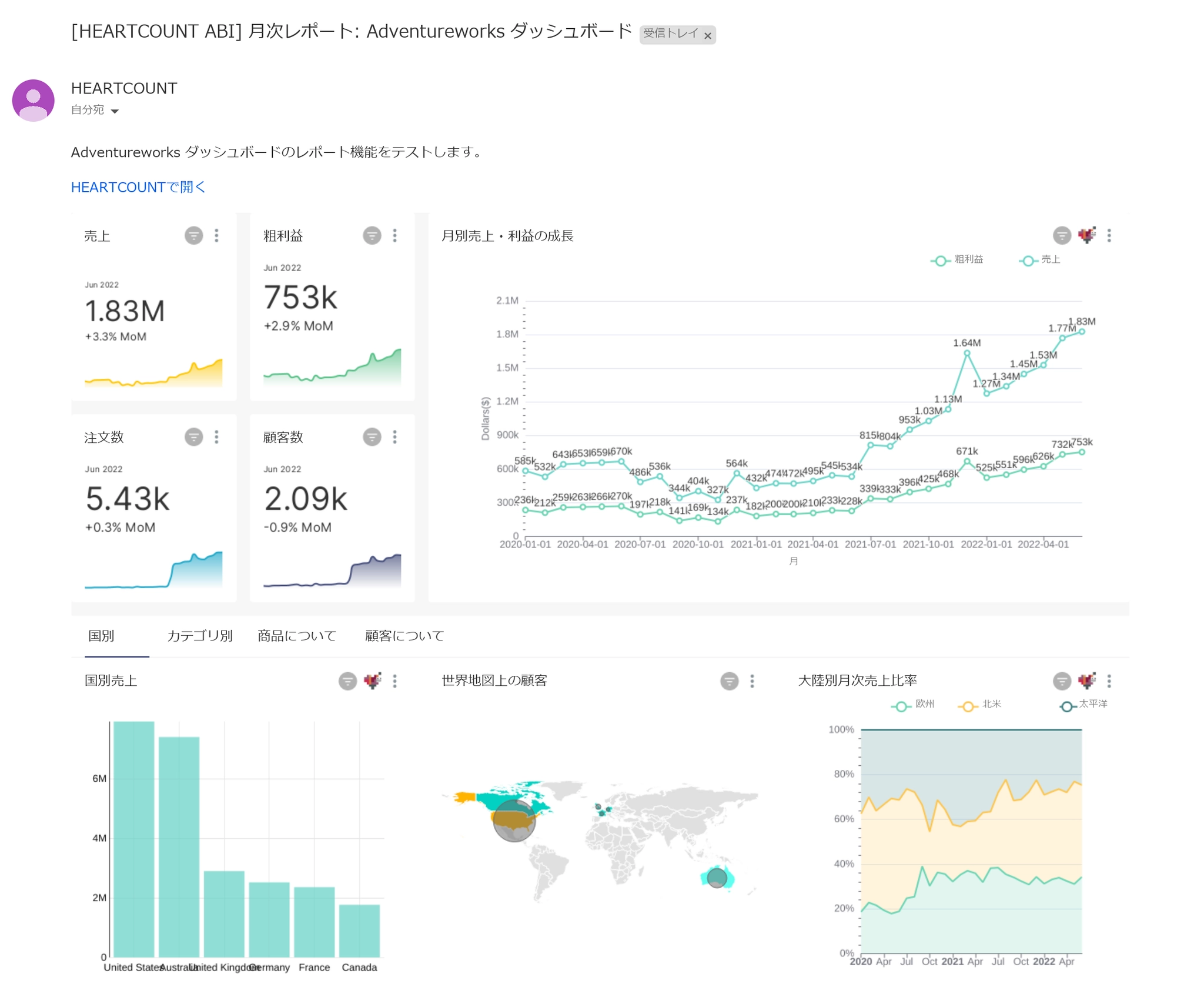
▼ メールは以下のような形式で送信されます。メール内のリンククリック時に該当ダッシュボードに移動します。
❸ Slackで共有する
❷ メールで共有するでメールレポート設定を完了した後、
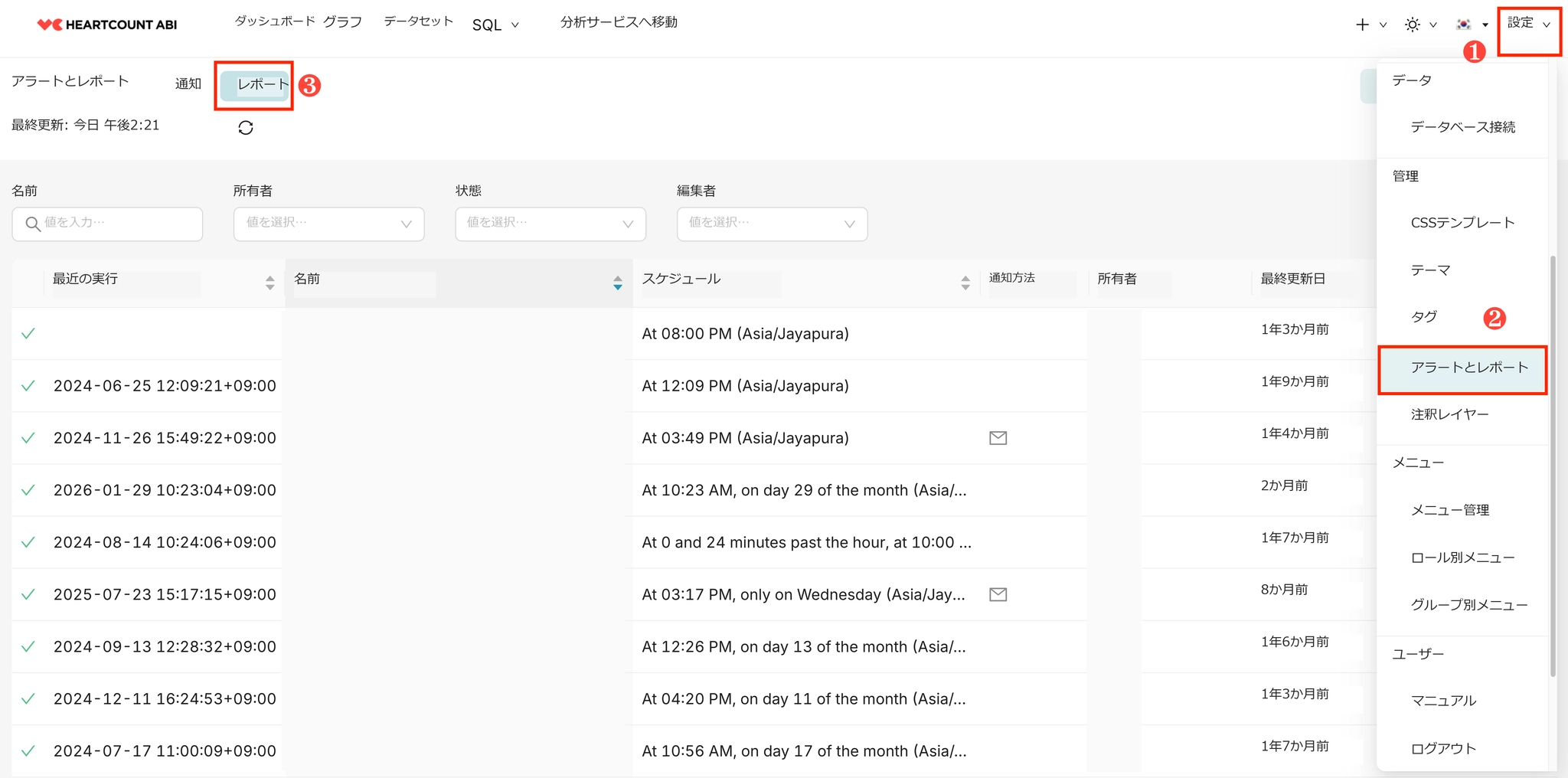
メニューバー右側の設定 → 通知およびレポート → レポートタブを確認します。
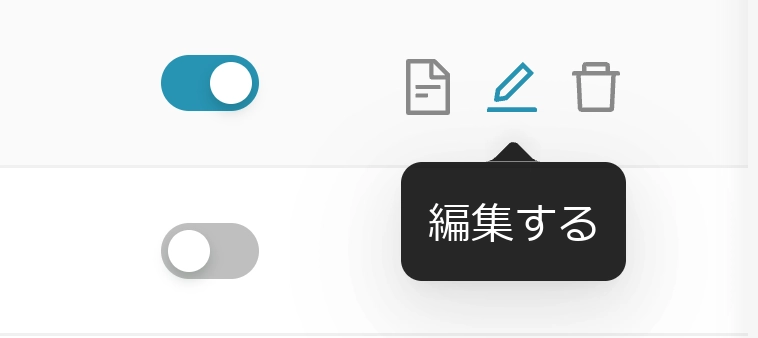
設定したばかりのレポートスケジュールの編集する → 通知方法を押してから、配信方法を変更します。
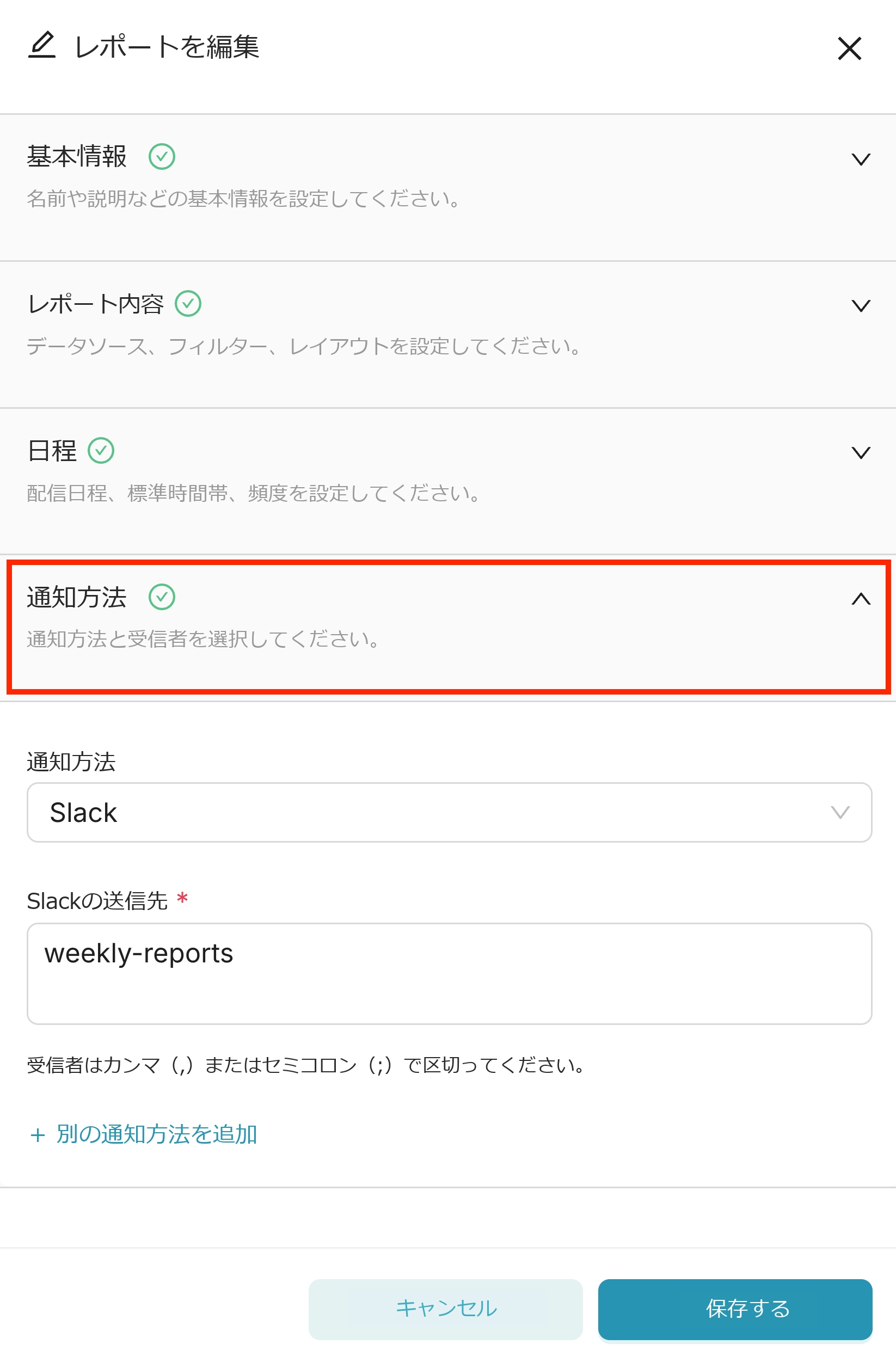 メールで送信する場合はメールアドレスを、Slackで送信する場合はSlackチャンネル名を入力します。
▼ 設定修正時に以下のような形式でSlackに送信され、メッセージ内のリンククリック時に該当ダッシュボードに移動します。