ダッシュボードの閲覧・編集権限を設定する方法
1.
ダッシュボードの閲覧・編集権限は「ダッシュボード属性」で設定します。
•
方法 1
◦
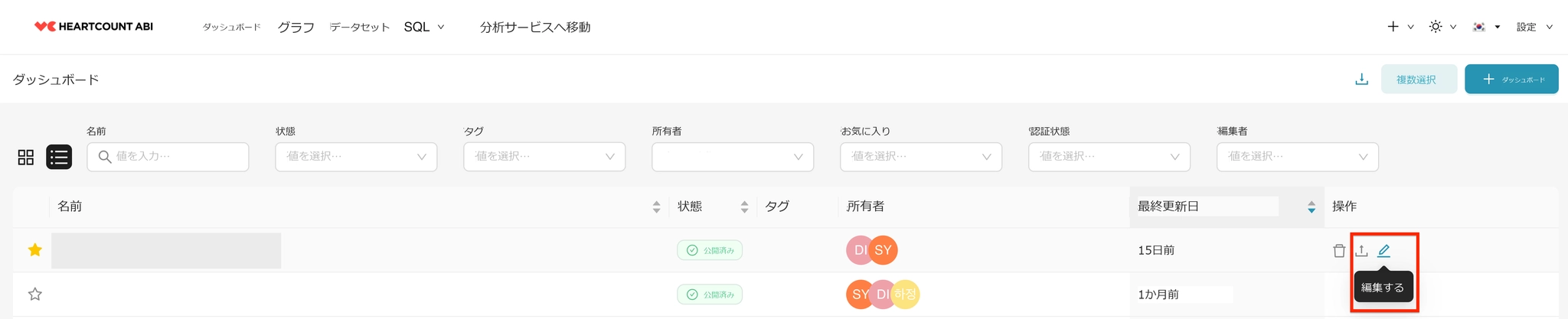
上部メニューバーで ダッシュボード をクリック → 一覧画面に移動
◦
対象ダッシュボードにマウスカーソルを合わせ、編集 をクリック
•
方法 2
◦
ダッシュボードをクリックして詳細画面に移動
◦
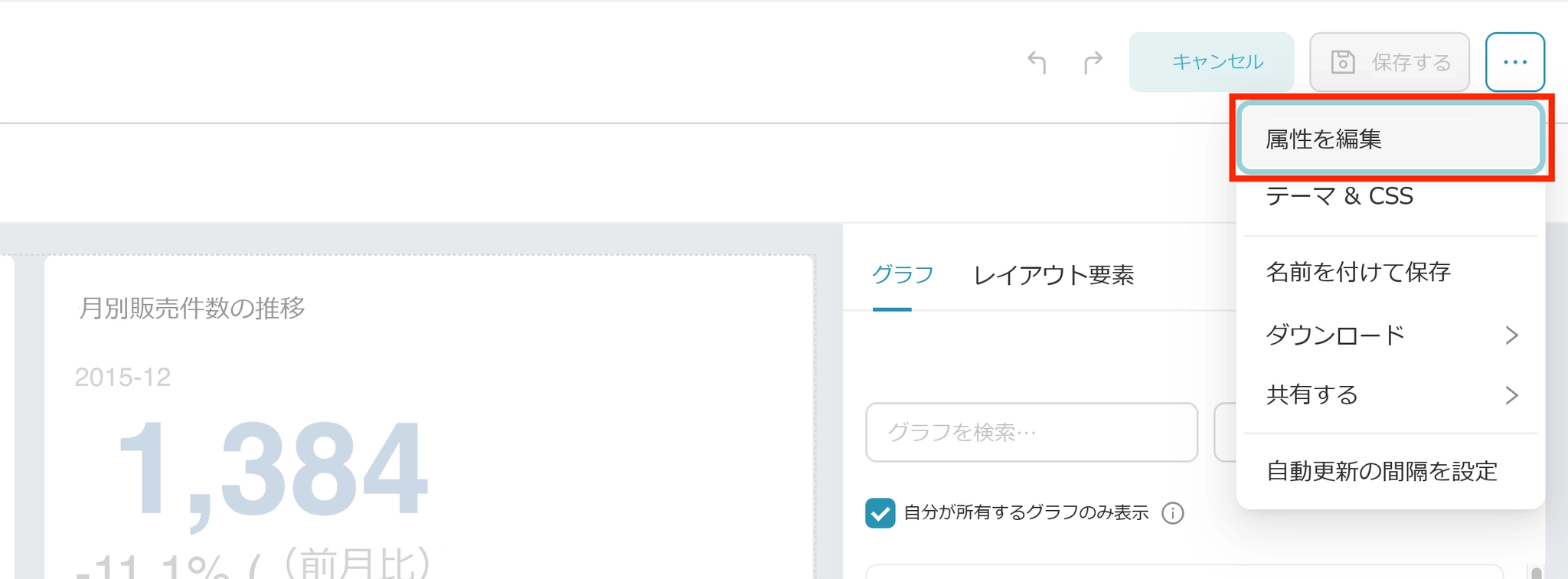
右上の ダッシュボード編集 をクリック
◦
… → 属性を編集 を選択
2.
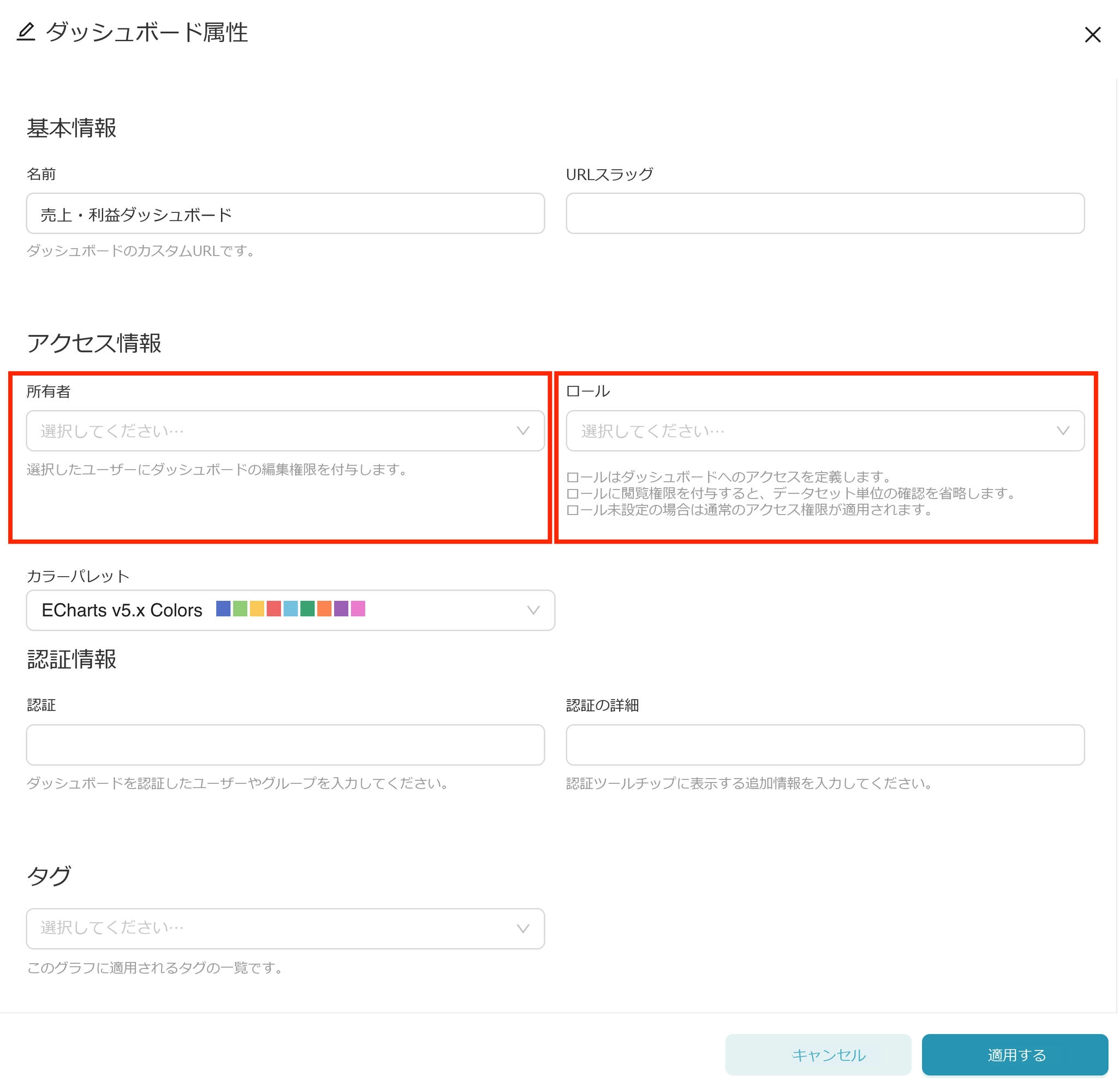
「ダッシュボード属性」で権限を設定
•
所有者:編集権限を付与するユーザーを追加
•
ロール:閲覧権限を付与するロールを追加
保存 をクリックすると
•
所有者 → ダッシュボードの編集が可能
•
ロール → ダッシュボードの閲覧が可能
グラフ編集権限付与方法
グラフは所有者に登録されたユーザーのみ編集できます。
1.
グラフ編集権限は「グラフ設定編集画面」で設定できます。
•
方法 1
◦
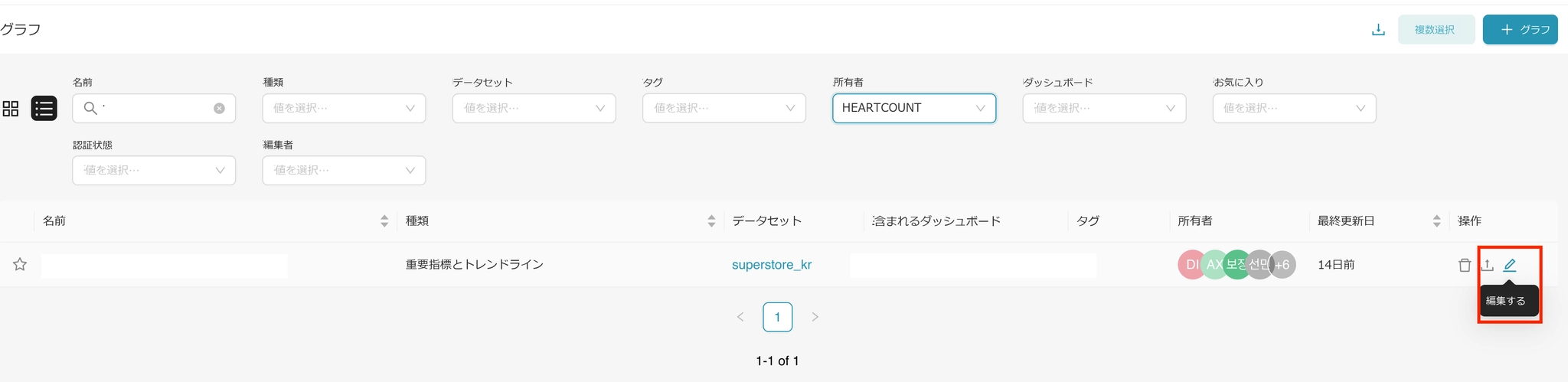
上部メニューバー グラフ → グラフ一覧に移動
◦
対象グラフにマウスを合わせて 編集 をクリック
•
方法 2
◦
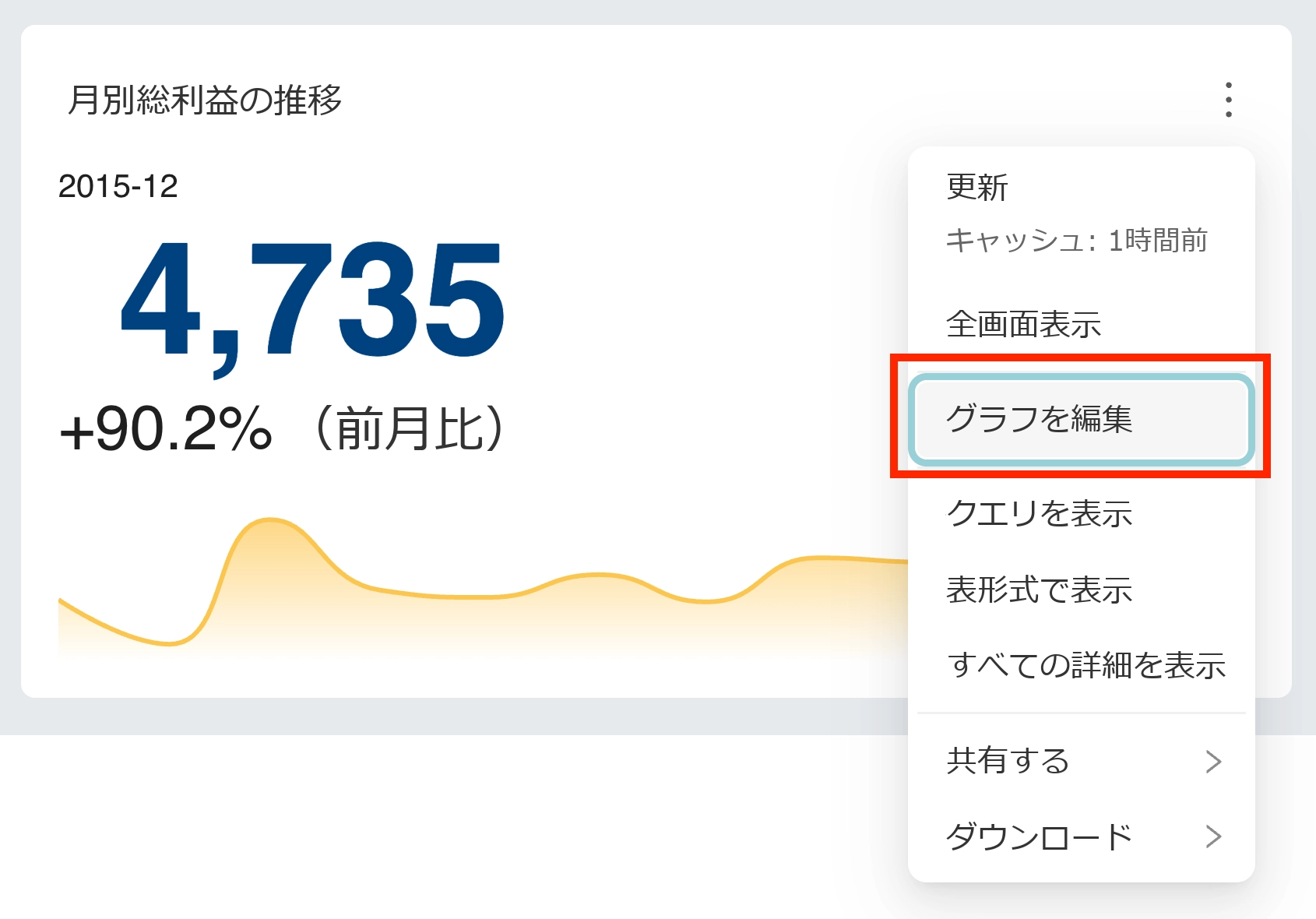
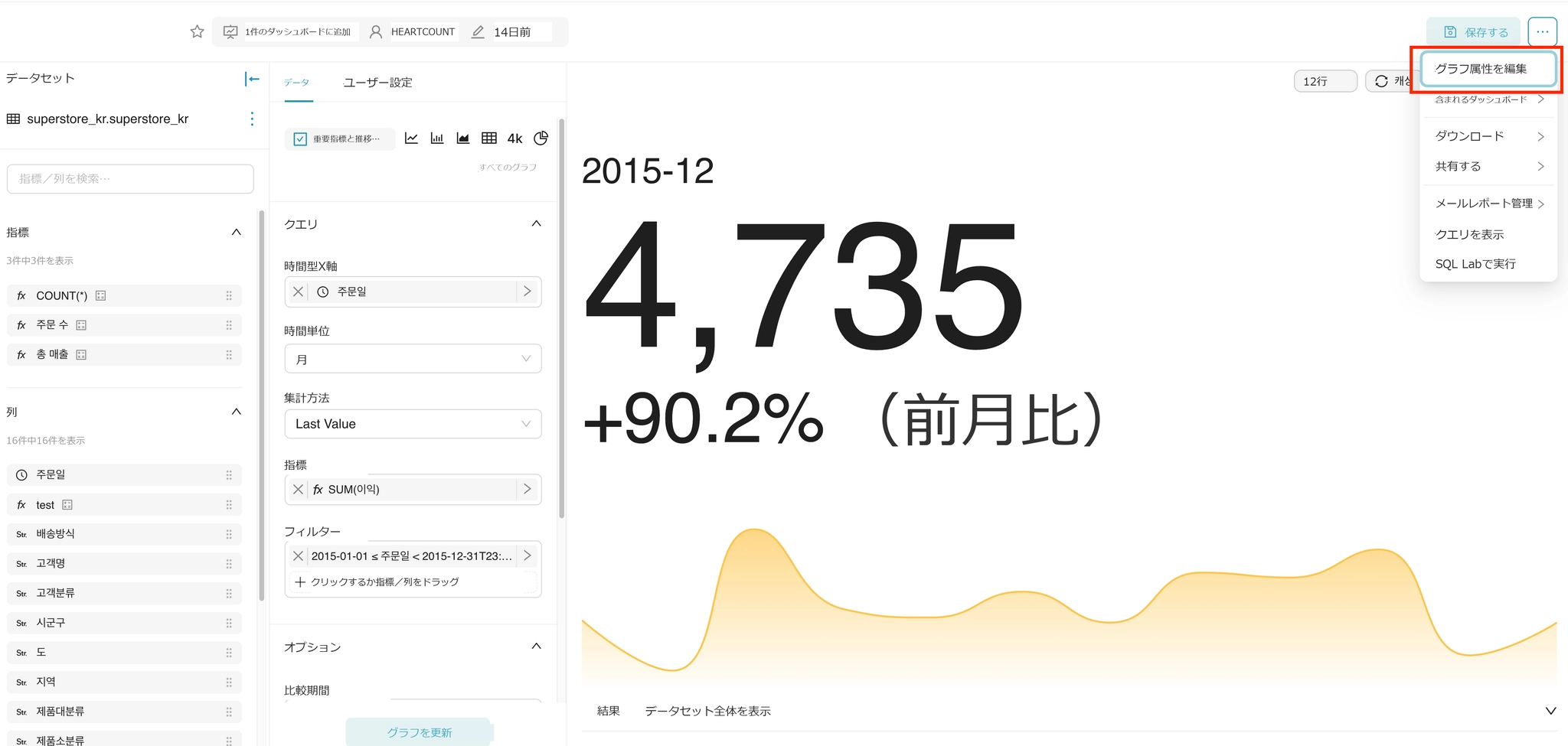
グラフ編集画面で右上 … をクリック
◦
グラフ設定 編集 を選択
2.
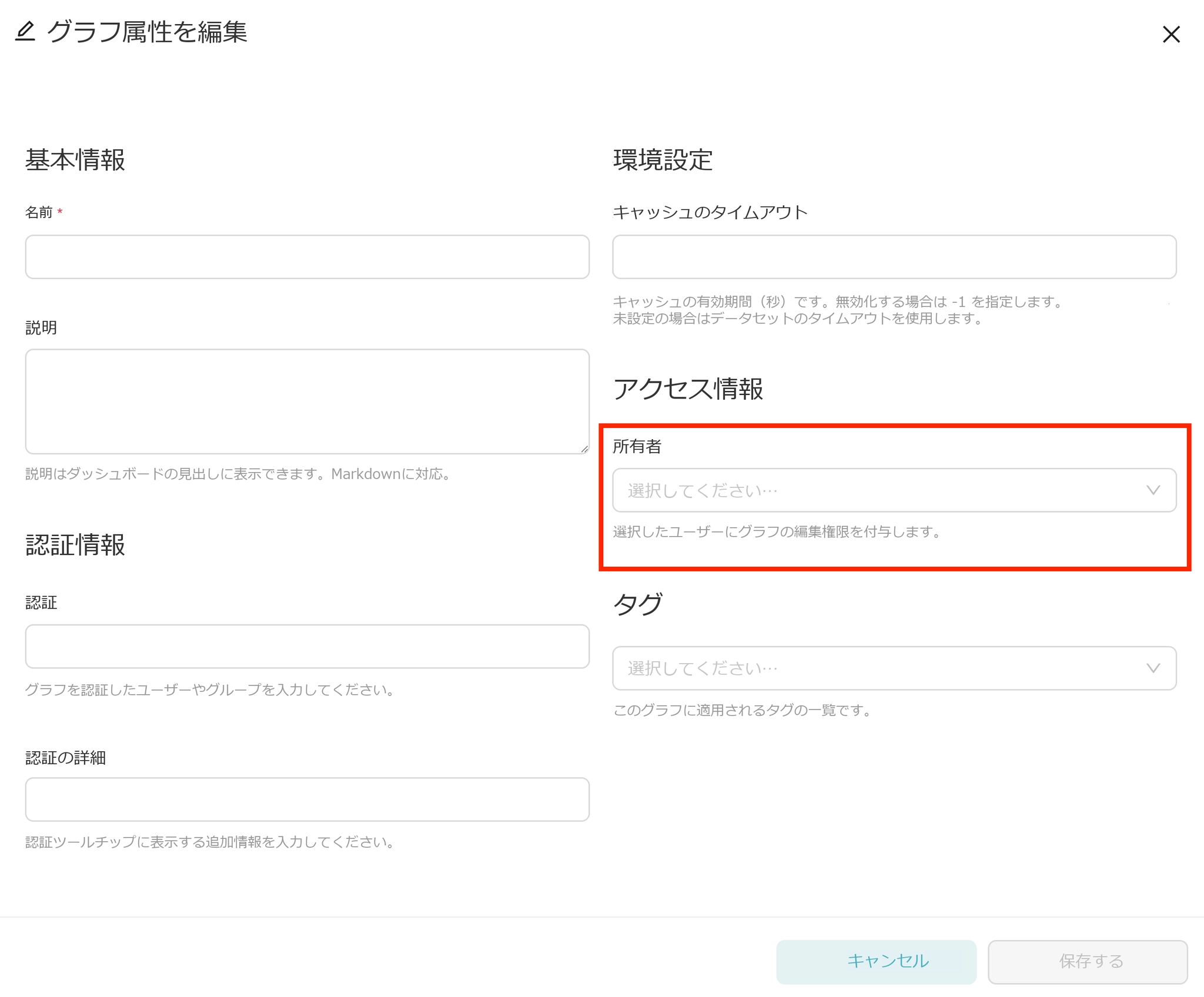
「グラフ設定編集」画面で 所有者 項目にグラフ編集権限を付与したいユーザーを追加します。
•
保存 をクリックすると、該当するユーザーはグラフ編集が可能

グラフ権限を変更できるユーザーは以下の通りです。
•
グラフの所有者
•
Admin 権限を持つユーザー
データセットの使用・編集権限を設定する方法
グラフを編集するには、以下の2つの権限が両方必要です。
•
グラフ所有者権限
•
該当するグラフのデータセット権限
データセット権限がない場合、グラフ編集時にエラーが発生します。
1.
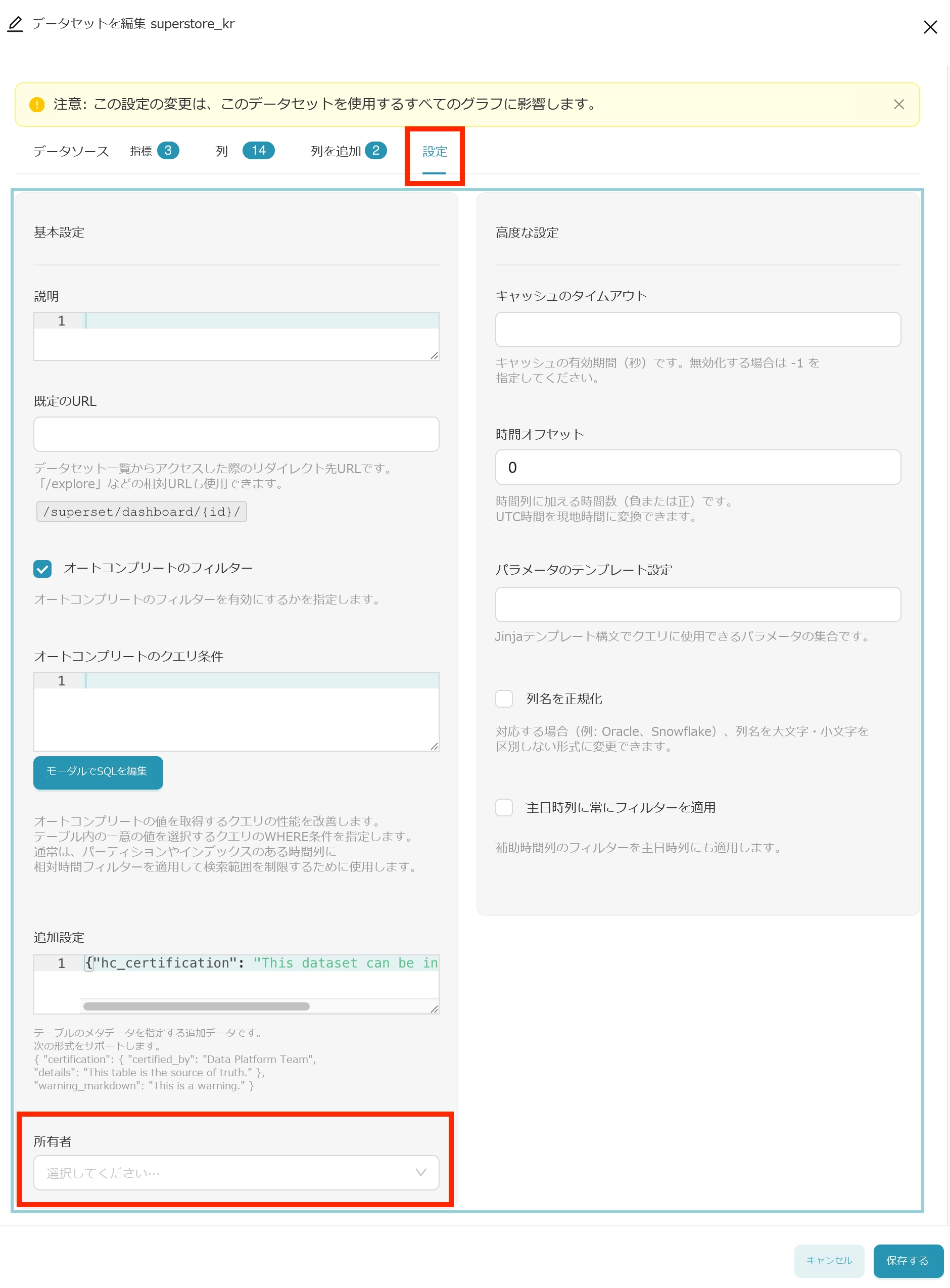
データセットの使用・編集権限は「データセット編集画面」で設定できます。
•
方法 1
◦
上部メニューバー データセット → 一覧に移動
◦
対象データセットにマウスを合わせて 編集 をクリック

•
方法 2
◦
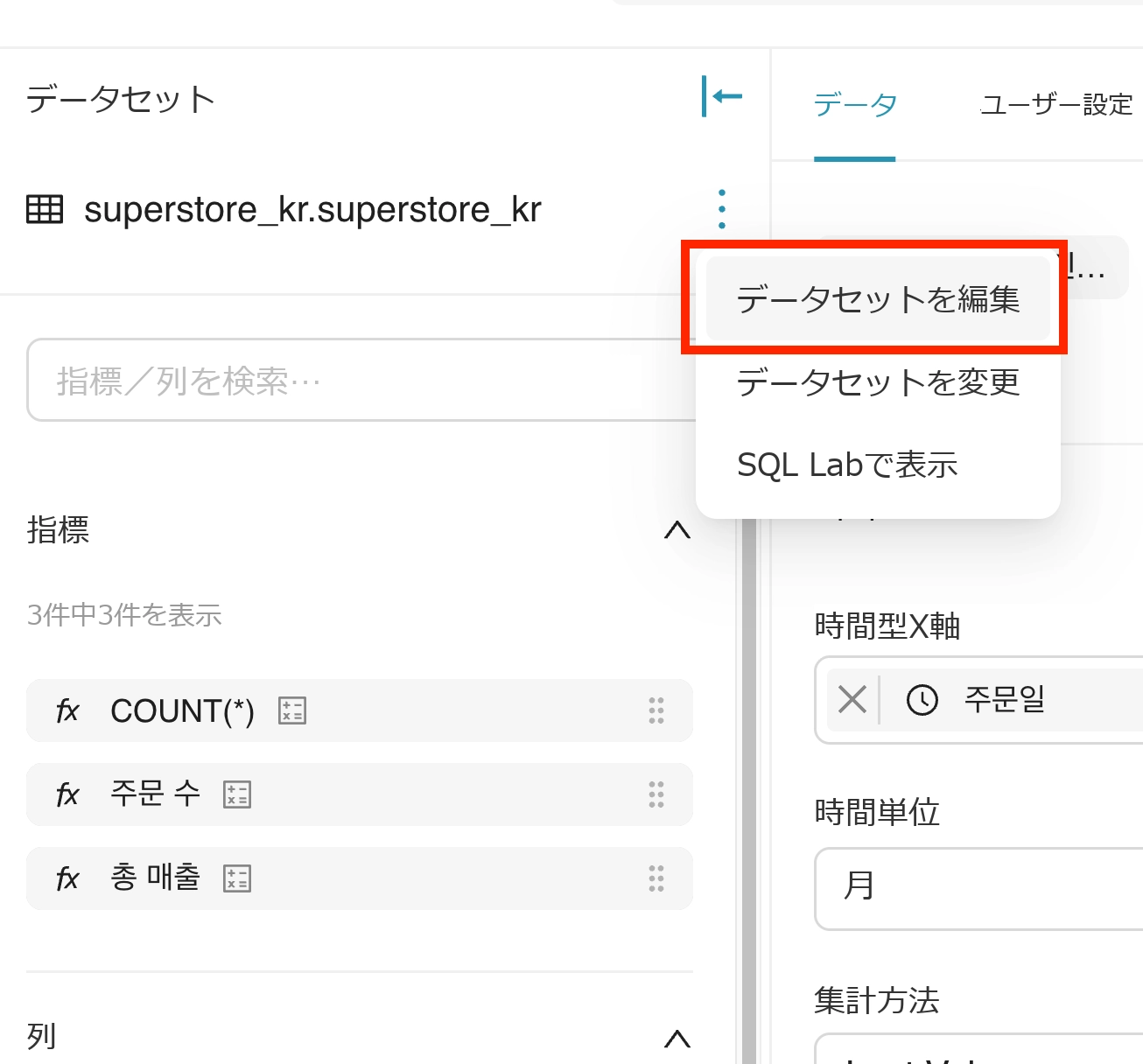
グラフ編集画面で左上のデータソース領域の ⋮ をクリック
◦
データセット編集 を選択
2.
「データセット編集」画面の「設定」タブで 所有者 項目にグラフ編集権限を付与したいユーザーを追加します。
保存 をクリックすると、所有者項目に追加されたユーザーは該当するグラフを編集できるようになります。