

❶ フィルタ

フィルターを追加することで、指定した条件に合致するデータのみを照会できます。
•
フィルターの追加/編集 : ダッシュボードに新しいフィルターを作成したり、既存のフィルターを編集したりする機能です。以下のガイドをご確認ください。
•
クロスフィルターを許可: グラフ間の相互作用に基づくフィルタリング機能を有効にします。
•
クロスフィルターの適用範囲: クロスフィルターを適用するグラフ(パネル)を選択する機能です。一部のグラフのみに影響するよう制限できます。
•
フィルターバーの位置設定: ダッシュボード上でフィルターを表示する位置を設定します。左側、上部など、任意の位置に配置できます。
1. 値フィルター
フィルタータイプを「値」に設定し、フィルター名とフィルタリング対象のカラムを指定します。


•
事前フィルタリング
◦
フィルターに表示する値を事前に制限できます。
◦
特定の条件に合致する値のみをユーザーが選択できるようにする場合に使用します。
•
フィルター値の並べ替え
◦
フィルターに表示される値の並べ替え方法を設定します。
◦
昇順または降順で並べ替えることができます。

•
フィルター設定
フィルターの基本動作とユーザーの選択方式を定義する領域です。
◦
説明
▪
該当フィルターの用途や基準を説明するテキストを入力します。
▪
ダッシュボード利用者にフィルターの意味を案内する際に使用します。
◦
デフォルト値の設定
▪
フィルターでデフォルト選択される値を指定します。
▪
ダッシュボードを開いた際に自動で適用される条件です。
◦
フィルター値の必須設定
▪
フィルター値の選択を必須に設定できます。
▪
チェックした場合、値を選択しないとデータは照会されません。
◦
最初の値を自動選択
▪
フィルター値一覧のうち、最初の値をデフォルト値として自動選択します。
◦
新しい値の作成を許可
▪
既存の一覧にない値を直接入力して使用できます。
◦
複数選択
▪
複数のフィルター値を同時に選択できます。
◦
動的検索
▪
入力したキーワードに基づいて、フィルター値をリアルタイムで検索します。
▪
値が多い場合に便利です。
◦
選択項目を除外
▪
選択した値を除外する方式でフィルターを適用します。
▪
例:特定の項目を除外して照会
2. 数値範囲フィルター
数値型データの値の範囲に基づいてデータをフィルタリングする機能です。
ユーザーが最小値と最大値を指定し、任意の範囲のデータのみを照会できます。

•
カラム選択
◦
数値範囲を適用するカラムを指定します。
◦
例:売上、割引率、数量など

•
範囲設定
◦
最小値と最大値を入力して、フィルター範囲を設定します。
◦
該当範囲に含まれるデータのみが照会されます。
•
単一値設定
◦
特定の1つの値を基準にフィルタリングできます。
◦
最小値/特定値/最大値を基準として選択できます。
•
範囲入力方式
◦
ユーザーが値を直接入力するか、スライダー形式で選択できます。

•
デフォルト値の設定
◦
ダッシュボードを開いた際に適用されるデフォルト範囲を指定できます。
3. 時間単位フィルター
データを一定の時間単位(例:年、月、日など)で区分してフィルタリングする機能です。
ユーザーが任意の時間単位を選択し、データを集計または照会できます。

•
フィルター値の並べ替え
◦
時間単位値の並べ替え有無を設定します。
◦
一般的には、新しい順または古い順での並べ替えに使用します。

•
説明
◦
フィルターの目的や使用方法を案内します。
•
デフォルト値の設定
◦
ダッシュボードを開いた際にデフォルトで適用される時間単位を指定します。
•
フィルター値の必須設定
◦
ユーザーが必ず時間単位を選択するよう設定できます。
4. 時間範囲フィルター
特定の期間(開始日〜終了日)を基準にデータをフィルタリングする機能です。
ユーザーが照会したい期間を選択すると、該当期間のデータのみがグラフに反映されます。

•
デフォルト値の設定
◦
ダッシュボードを開いた際にデフォルトで適用される期間を設定します。
◦
例:先月、直近7日、今年など
•
フィルター値の必須設定
◦
ユーザーが必ず期間を選択するよう設定できます。
•
時間範囲の種類
1.
高度な設定
•
ユーザーが開始日と終了日を直接指定する方式です。

•
開始日/終了日の入力
◦
特定の日付を直接入力し、正確な期間を設定します。
•
適用方式
◦
開始日 ≤ データ < 終了日の形式でフィルターが適用されます。
•
使用シーン
◦
特定の期間(例:2026年全体、特定プロジェクト期間など)を正確に指定する場合に使用します。
2.
カスタム
相対時間と絶対時間を組み合わせて範囲を設定する方式です。

•
相対日付/時間
◦
現在時点を基準に期間を設定します。
◦
例:7日前、3か月前など
•
特定の日付/時間
◦
特定の日付を直接選択します。
•
基準オプション
◦
深夜0時、現在時点など、基準時刻を選択できます。
•
使用シーン
◦
「直近7日〜特定日」のように、柔軟な範囲設定が必要な場合に使用します。
3.
以前
過去の期間を基準に自動設定する方式です。

•
オプション
◦
先週、先月、前四半期、昨年など
•
特徴
◦
現在時点を基準に「以前の期間」を自動計算します。
•
使用シーン
◦
先月、前四半期など、過去の実績を分析する場合に使用します。
4.
最近
現在時点を基準に、直近の期間を設定する方式です。

•
オプション
◦
昨日、先週、先月、前四半期、昨年など
•
特徴
◦
「現在時点を基準とした直近N期間」を照会します。
•
使用シーン
◦
直近の傾向分析や、リアルタイムに近いデータ確認に使用します。
5.
現在
現在進行中の期間を基準に設定する方式です。

•
オプション
◦
今日、今週、今月、今四半期、今年など
•
特徴
◦
まだ進行中の期間を含みます。
•
使用シーン
◦
現時点までの累計実績を確認する場合に使用します。
6.
フィルターなし
時間フィルターを適用しないオプションです。

•
特徴
◦
全期間のデータがそのまま照会されます。
•
使用シーン
◦
時間条件なしで全体データを確認する場合に使用します。
5. 時間カラム
データセットに存在する時間関連カラムを選択し、
どの基準時間でデータを分析するかを決定する機能です。

•
時間カラム選択
◦
データに含まれる日付/時間カラムの中から1つを選択します。
◦
例:注文日、配送日、作成日など
•
並べ替え設定
◦
時間カラム一覧を昇順または降順で並べ替えることができます。
•
デフォルト値の設定
◦
デフォルトで使用する時間カラムを指定します。
•
フィルター値の必須設定
◦
ユーザーが必ず時間カラムを選択するよう設定できます。
6. 適用範囲の設定
フィルター設定後、適用範囲タブでフィルターを適用するグラフを選択します。

❷ ダッシュボードを編集 → •••


 プロパティを編集する
ダッシュボードのタイトル、URL、アクセス権限、カラーパレットなどを設定できます。
 テーマ & CSS
ダッシュボードのデザインをカスタマイズする機能です。
•
カスタムCSSを適用してスタイルを変更できます。
•
色、余白、フォントなど、UIを任意の形式に調整できます。
 名前を付けて保存
現在のダッシュボードをコピーして、新しく保存する機能です。
•
既存のダッシュボードを維持したまま、新しいバージョンを作成できます。
•
テスト用またはバージョン管理時に便利です。
 ダウンロード
ダッシュボードをファイルとして保存する機能です。
画像またはPDF形式でエクスポートできます。
共有するダッシュボードを他のユーザーと共有する機能です。
 自動更新間隔
設定された間隔に従って、ダッシュボードのデータが自動で更新されます。

❸ •••
 ダッシュボードを更新
ダッシュボードのデータを即時に再読み込みする機能です。
最新データですべてのグラフを更新します。
データが変更された場合や、最新状態を確認したい場合に使用します。
全画面ダッシュボードを全画面モードに切り替える機能です。
不要なUIを非表示にし、グラフに集中できます。
モニタリング画面や発表用として活用できます。
メールレポート管理ダッシュボードを一定の周期でメールまたはSlackに自動送信できます。
❹ 設定 > 管理
 CSSテンプレート
CSSを使用してダッシュボードのスタイルをカスタマイズできます。

•
CSS作成例

•
ダッシュボード編集時に選択して適用

 テーマ
テーマダッシュボードの色、フォント、UIスタイルをJSONベースのテーマ設定で管理する機能です。
Ant Designのトークンシステムに基づいて、一貫したデザインを適用できます。


•
名前
◦
テーマを識別する名前を入力します。
•
JSON構成
◦
テーマ設定値をJSON形式で入力します。
◦
Ant Design Theme Editorで生成した値を使用します。

•
上部のテーマアイコンをクリックして、テーマを変更します。
タグダッシュボード、グラフ、保存済みクエリなどに分類用ラベル(タグ)を付与し、
アセットを体系的に管理して、簡単に検索できるようにする機能です。


•
タグ名
◦
タグの名前を入力します。
•
説明
◦
タグの用途や基準を説明します。
•
ダッシュボード/グラフ/保存済みクエリ選択
◦
該当タグを適用する対象アセットを選択します。
◦
1つのタグを複数のアセットに同時に適用できます。

•
ダッシュボード、グラフ、保存済みクエリなどにタグを付与します。
アラートとレポート•
アラート機能:SQLクエリを使用して、特定の条件に合致した場合にアラートが送信されるよう設定できます。
•
レポート機能:ダッシュボードまたはグラフを、設定された周期に合わせてメールまたはSlackに自動送信します。
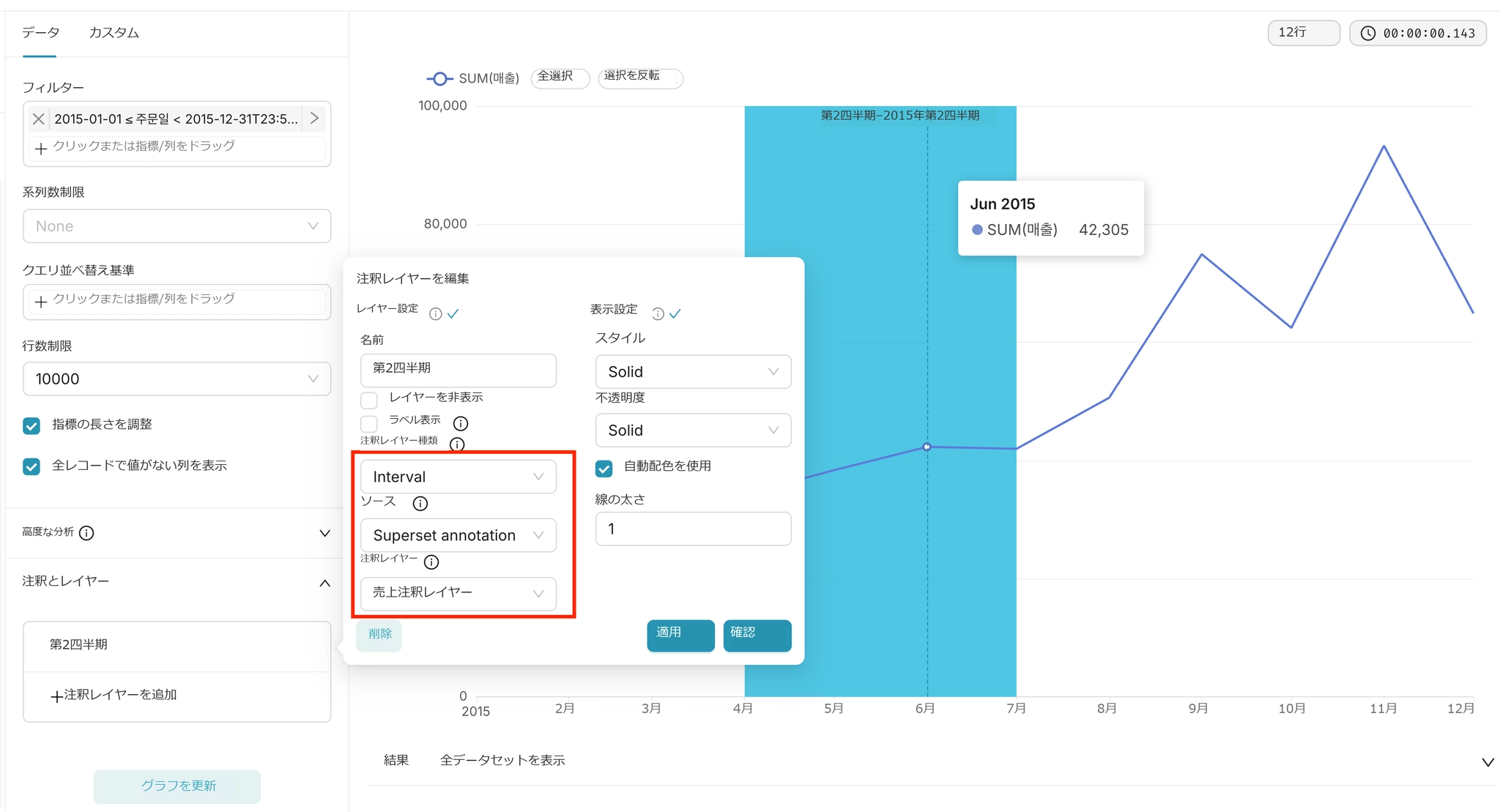
注釈レイヤー(Annotation Layer)特定の日付や期間をグラフ上に表示できます。
•
設定 > 注釈レイヤー > + 注釈レイヤーで注釈レイヤーを追加

•
注釈を追加

•
グラフ設定で該当レイヤーを選択して適用
❺ AI分析 ボタン
グラフを作成した場合、またはグラフに別途指定したデータを使用して、HEARTCOUNT分析サービスで追加分析を実行できます。

