

AI分析ボタン
ダッシュボードのグラフを確認している際に、特定のグラフについて「なぜこのような結果になったのか」または「別の観点ではどうなるのか」という疑問が生じた場合、AI分析 機能を利用すると、グラフを作成する際に使用したデータセット全体をもとに、すぐにさまざまな分析を開始できます。
1. AI分析ボタンを押して分析サービスに移動する
ダッシュボードで分析したいグラフの右上を確認してください。
AI分析 ボタンをクリックすると、そのグラフ作成に使用したデータに基づくAI分析専用ページに移動します。
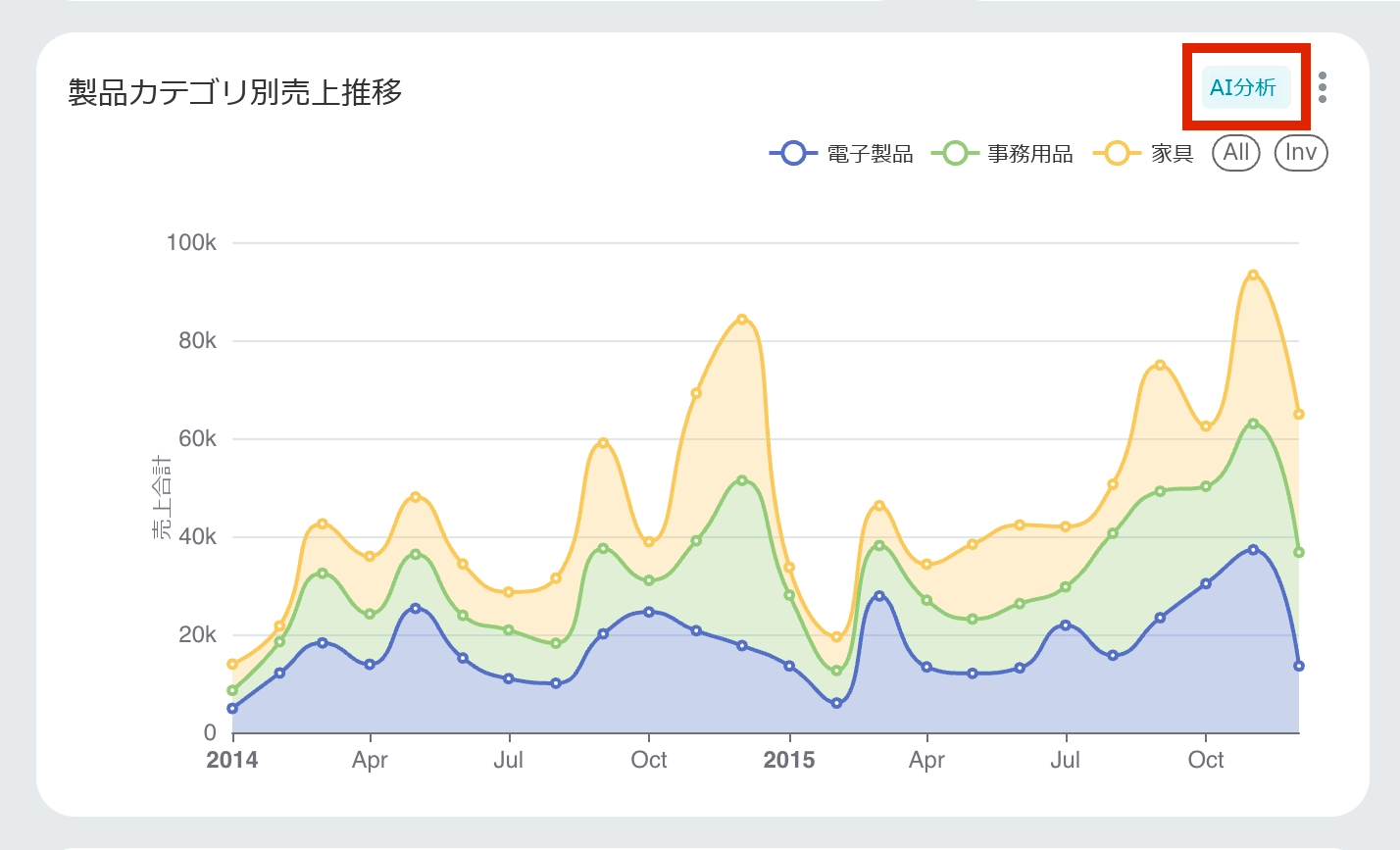
グラフ右上の「AI分析」ボタンをクリック
2. 分析サービスでデータを探索する
AI分析ページに移動すると、データ準備完了メッセージとともに、分析を開始できるさまざまなオプションが表示されます。
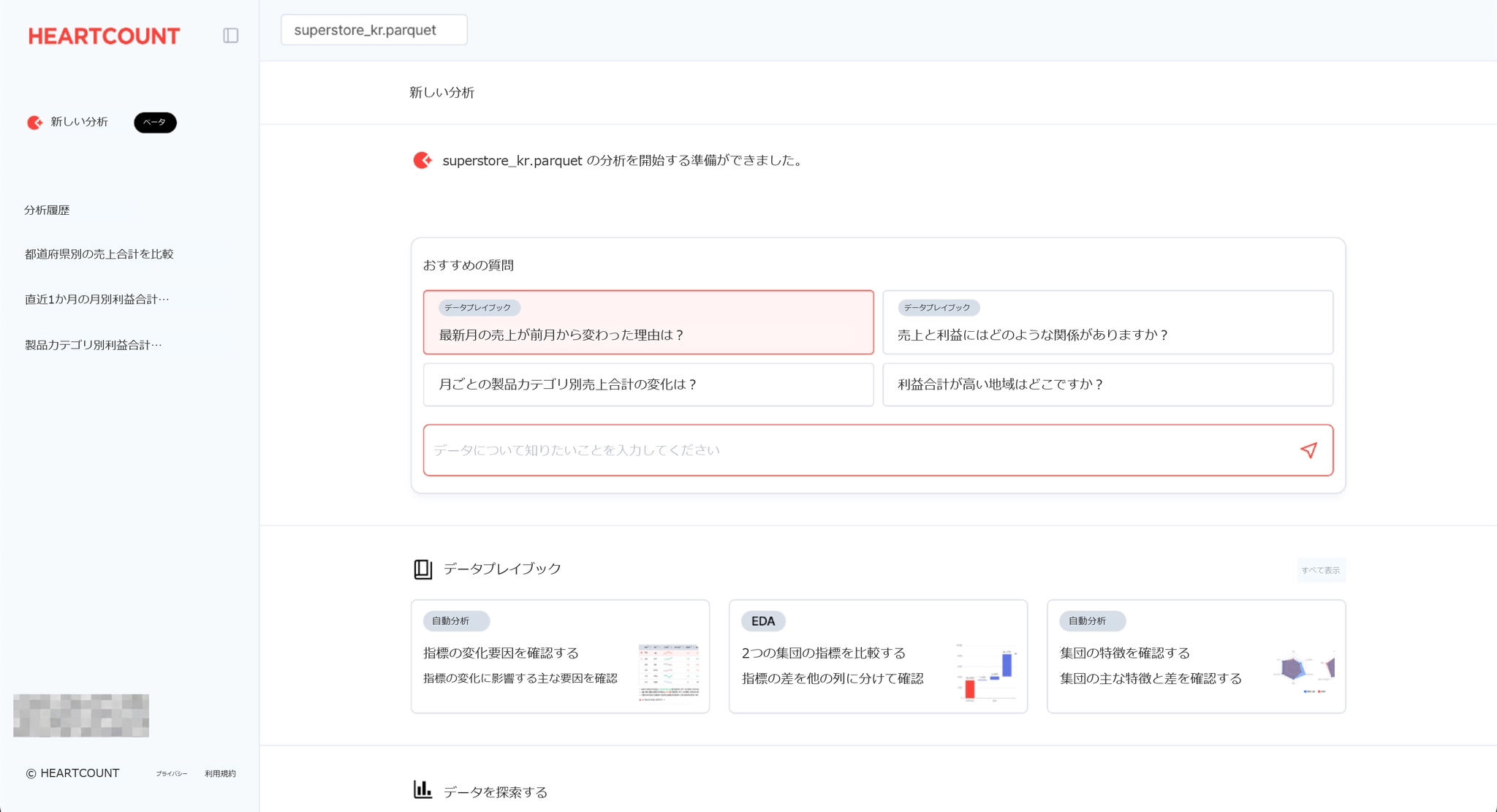
分析サービス画面
•
おすすめの質問: AIがデータの特徴を把握して自動生成した質問です。ワンクリックで分析を開始できます。(例:「今月の売上が変化した理由は何ですか?」)
•
自然文での質問入力欄: おすすめの質問以外にも気になる点がある場合は、日常的な言葉で質問を直接入力してください。
•
データプレイブック: 「指標の変化要因を確認する」、「2つの集団の指標を比較する」など、定型化された分析シナリオをガイドに沿って実行できます。
•
データビジュアライゼーション: スマートランキング、ドリルダウンなど、さまざまな方法でデータを可視化できます。

質問を選択するか入力すると、AIがデータを分析して、ビジュアルグラフと要約レポートを提供します。
AI分析ボタンの有効化条件
グラフ右上にAI分析ボタンを表示するには、グラフを作成する際に使用したデータセットが「AI分析認証(AI Certify)」されているか、別途「AI分析用データセット」が指定されている必要があります。


① 作成したグラフのデータセットが「AI分析認証」されている場合
•
データセットメニューで、分析を希望するデータセットがAI分析認証されている場合、そのデータセットを使用したグラフのAI分析ボタンが有効化されます。
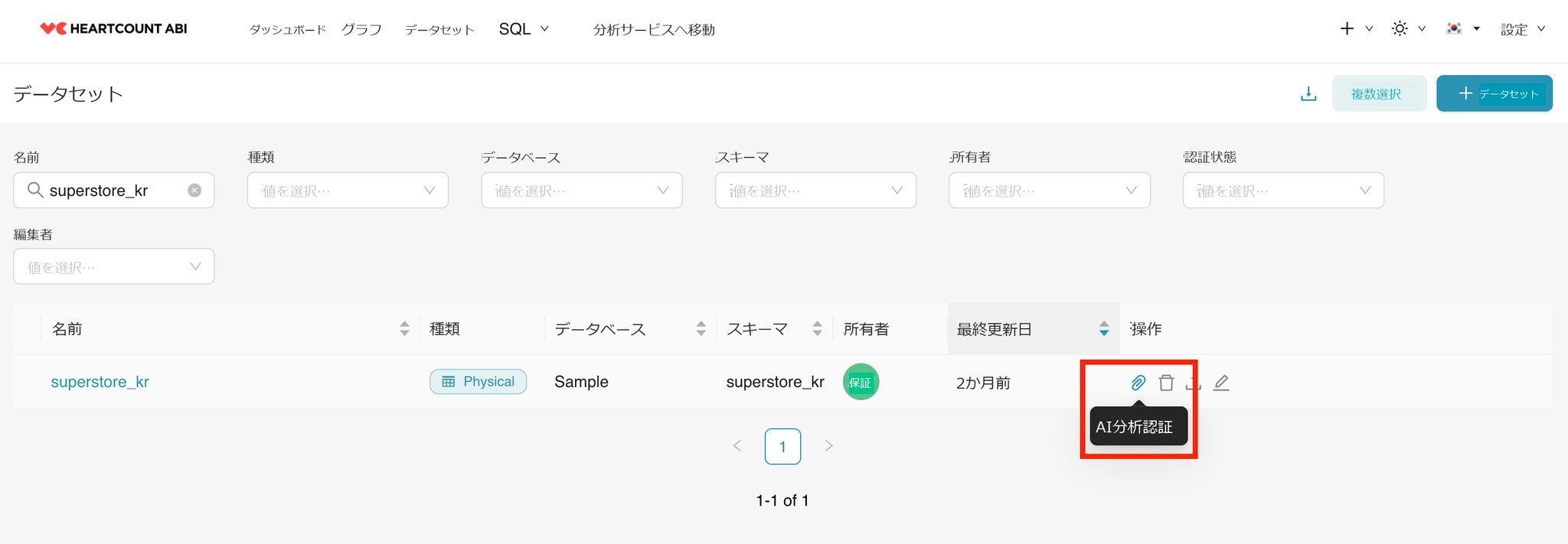
AI分析認証ボタンをクリックして認証処理を行います。
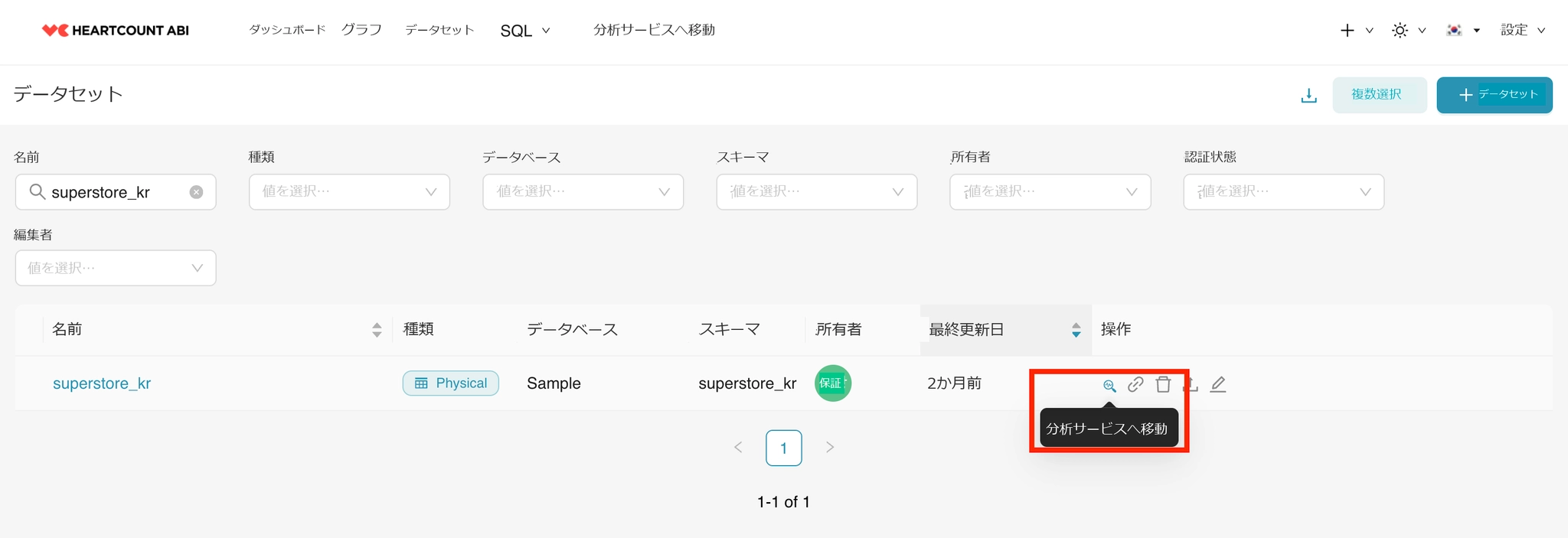
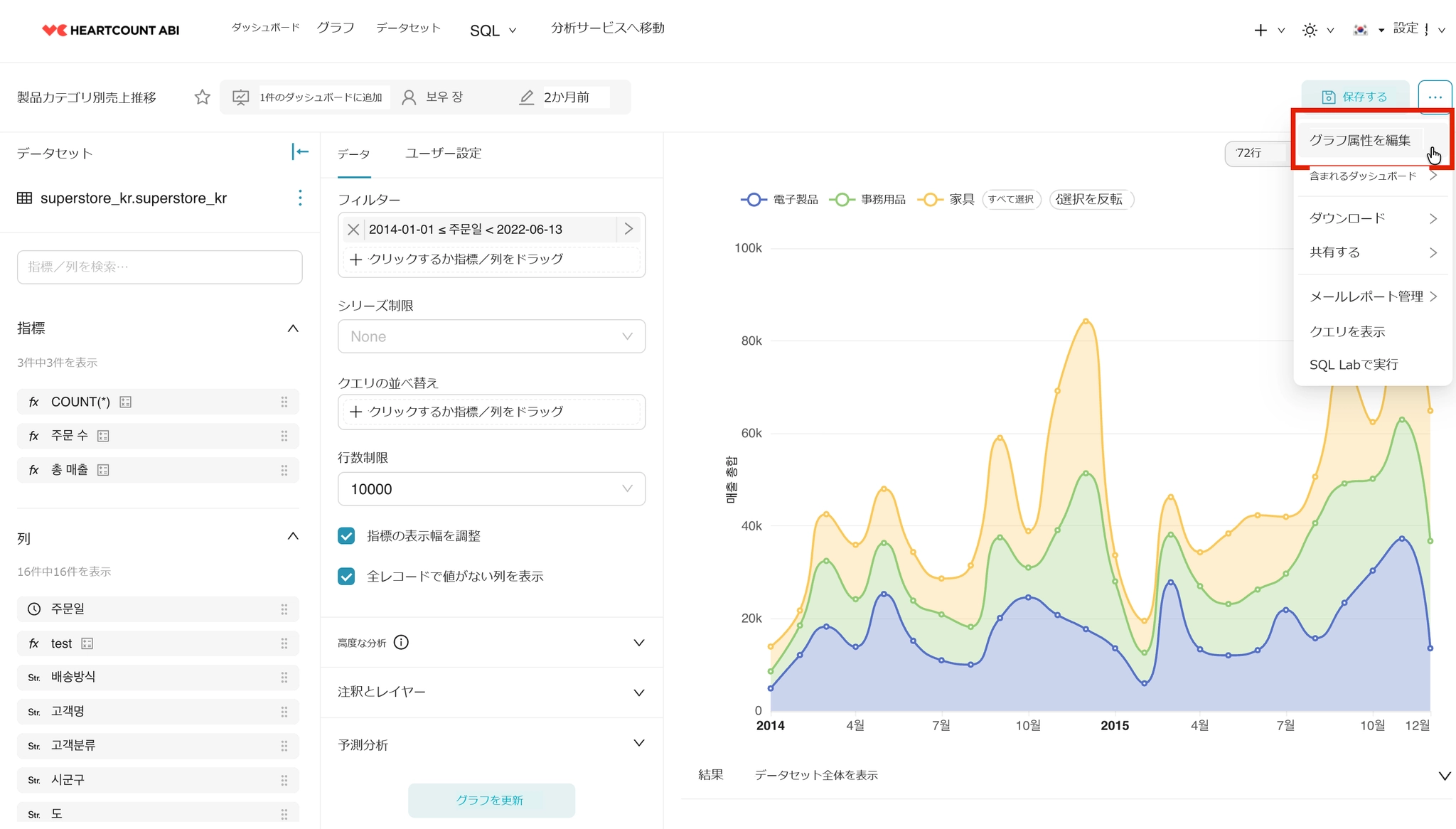
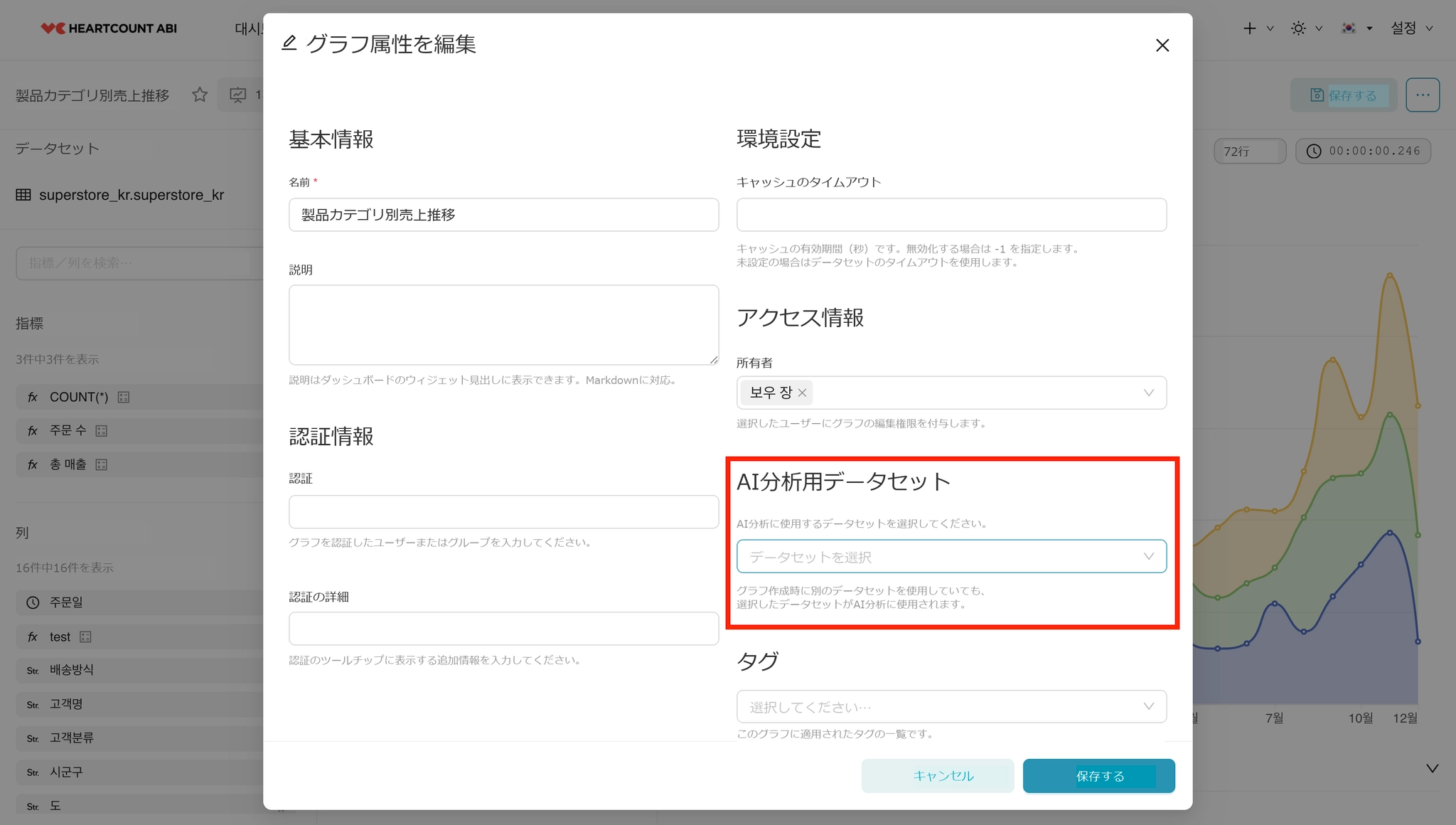
② グラフ編集メニューで別途「AI分析用データセット」を直接指定した場合
•
グラフ設定画面でAI分析用データセットを手動で指定した場合、そのデータセットに基づいてAI分析ボタンが有効化されます。
ダッシュボードでAI分析ボタンを有効化し、BIからAnalyticsまで、簡単かつ迅速にデータを探索してみてください。
