
❶ 高度な分析
 期間移動計算(Rolling window)
変動の大きいデータにおいて、統計値を用いてデータを表現できる機能です。
たとえば、以下のように日付単位を month、ROLLING 関数を mean、期間を 3 に設定すると、
3か月単位の移動平均値を表示できます。
移動平均値を利用することで、グラフのノイズを除去し、トレンドの流れをより把握しやすくできます。
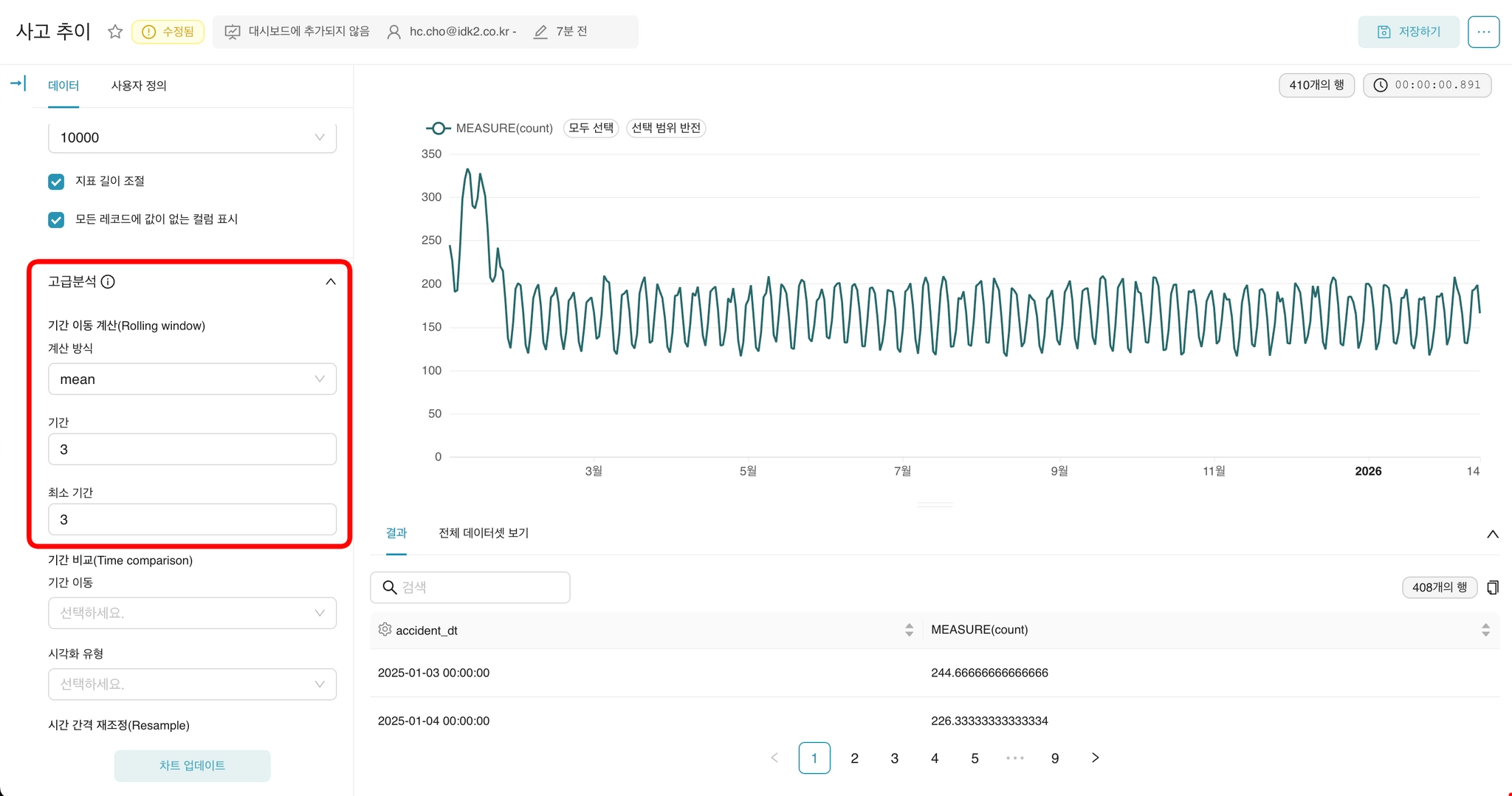
 ROLLING 関数: 設定した期間/単位ごとにメトリクスを集計する関数を選択します。
•
cumsum: グラフを累積グラフとして表示します。
•
sum: 指定した期間単位で合計を表示します。
•
std: 指定した期間単位で標準偏差を表示します。
•
mean: 指定した期間単位の移動平均値を表示します。
期間: 時間パネルで設定した時間単位を基準に、何ポイントをまとめて表示するかを設定します。 最小期間: 最小期間以下で構成される集計値はグラフに表示しません。•
すべてのデータポイントが同じ値として計算されるようにするには、期間と最小期間を一致させる必要があります。
Time Comparison(期間比較)
過去の値と、一定の周期より前の値を比較する機能です。
たとえば、以下のように1年前の値をグラフに合わせて表示し、比較するグラフを作成できます。
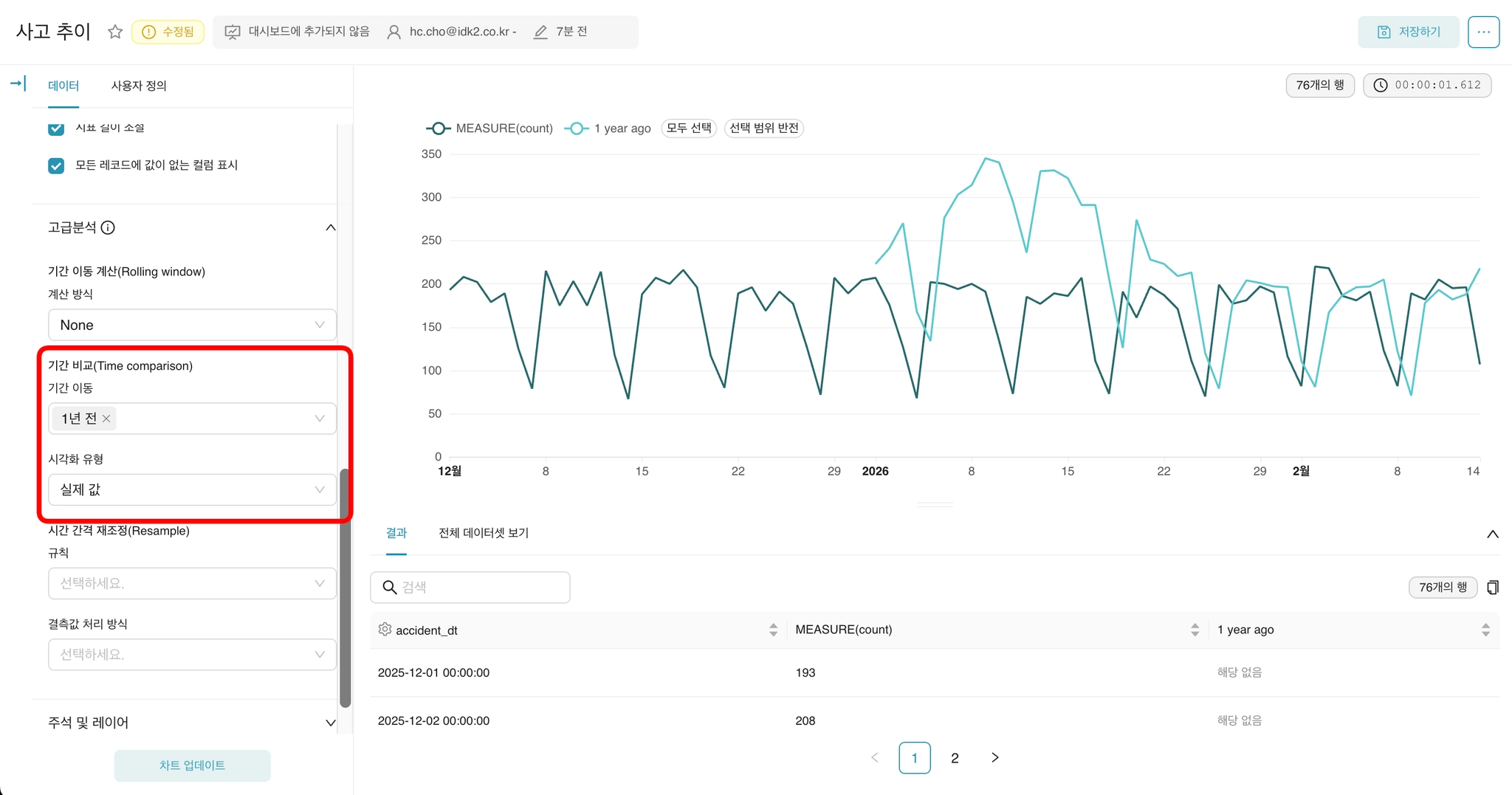
この機能は、時間パネルで時間範囲を指定した後に使用できます。
時間移動: 比較したい期間を選択します。 計算タイプ: 指定した期間と比較する方法を選択します。•
実際の値: 比較対象時点の値を併せて表示します。
•
差分: 現在の値と比較対象時点の値の差分を表示します。
•
パーセンテージ変更: 現在の値が比較対象時点に対してどれだけ増減したかをパーセンテージで表示します。
•
比率: 現在の値を比較対象時点の値で割った比率を表示します。
Resample(時間間隔の再調整)
時系列グラフで、元データの期間を調整したい場合に使用します。
RULE: 設定した期間にメトリクスがグループ化されます。 FILL METHOD: データをアップサンプリング(分、秒単位でデータ量を増やす)するときに欠損値を埋める方法や、データをダウンサンプリング(日、月単位でデータ量を減らす)するときにデータを選択する方法を設定します。
•
Null imputation: 欠落したデータを Null 値で埋めます。
•
Zero imputation: 欠落したデータを 0 で置き換えます。
•
Linear interpolation: 欠落したデータを線形補間法で埋めます。
•
Forward values: 欠落したデータを前のグループ化値で置き換えます。
•
Backward values: 欠落したデータを次のグループ化値で置き換えます。
•
Median values: RULE に設定した期間の中央値で欠損値を置き換えます。
•
Mean values: RULE に設定した期間の平均値で欠損値を置き換えます。
•
Sum values: RULE に設定した期間の合計で欠損値を置き換えます。
❷ 注釈レイヤー

グラフ上に特定の日付または期間を表示するために使用します。
以下のように 設定 - 注釈レイヤー で希望の日付/期間を設定した後、
グラフ設定時に 注釈レイヤー で使用します。
1.
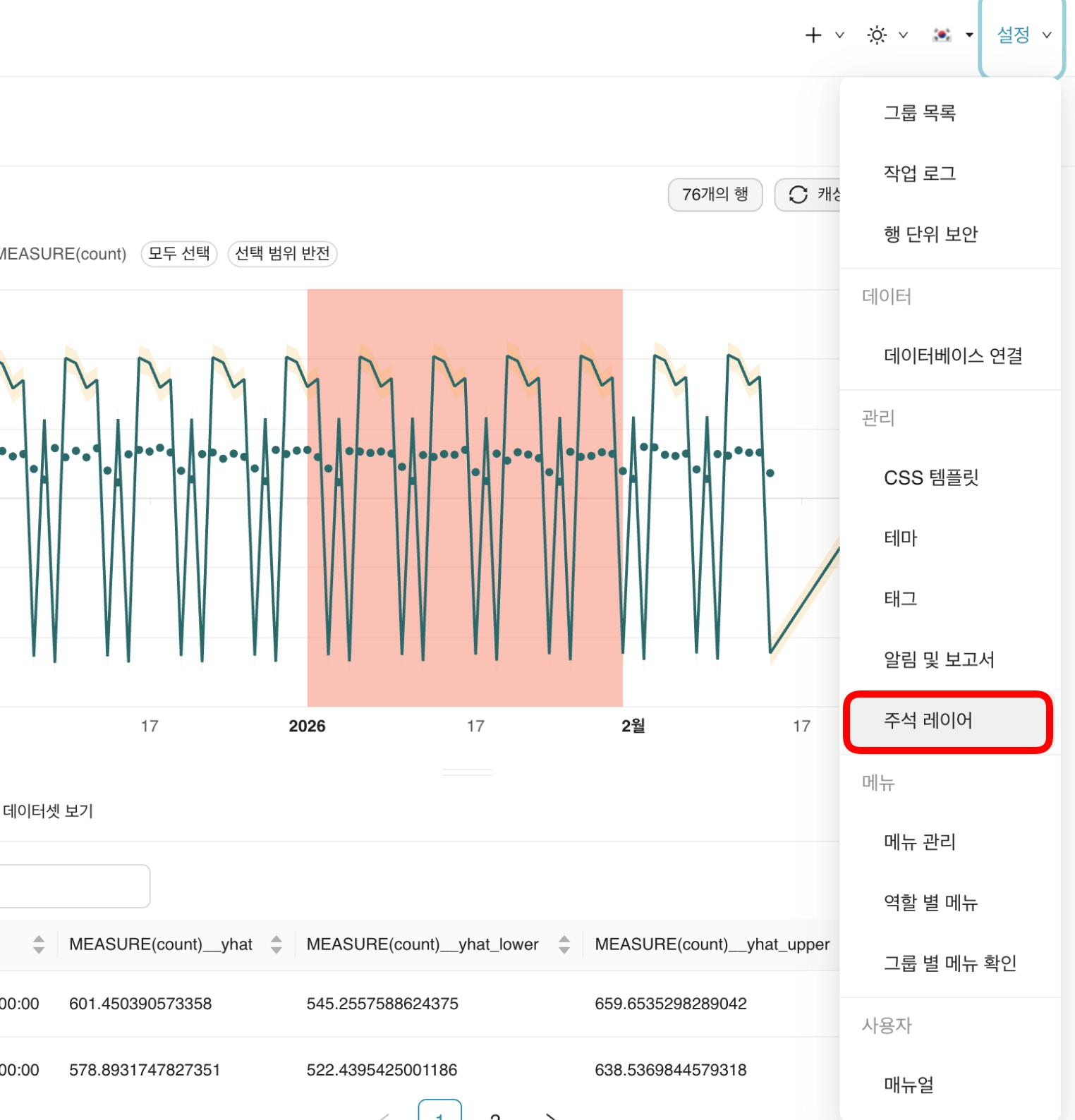
設定で 注釈レイヤー をクリックします。
2.

注釈レイヤー をまず追加した後、その中に 注釈 を追加します。
3.
グラフ設定ウィンドウの注釈レイヤーパネルで、設定済みの 注釈レイヤー と 注釈スタイル、色 などを選択します。
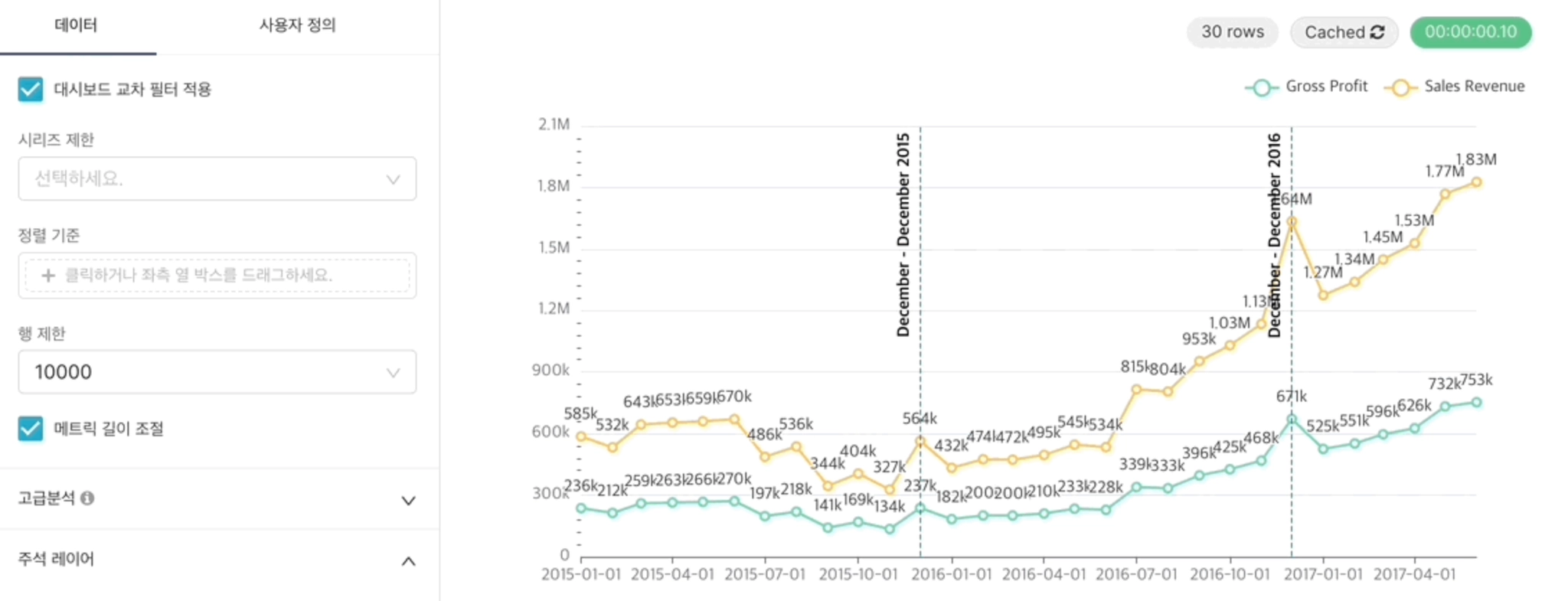
 Event: 特定の日付 をグラフ上に表示します。以下の例では、グラフ上に 12 月 1 日を表示します。
 Interval: 特定の期間 をグラフ上に表示します。以下の例では、グラフ上に 12 月 1 か月を表示します。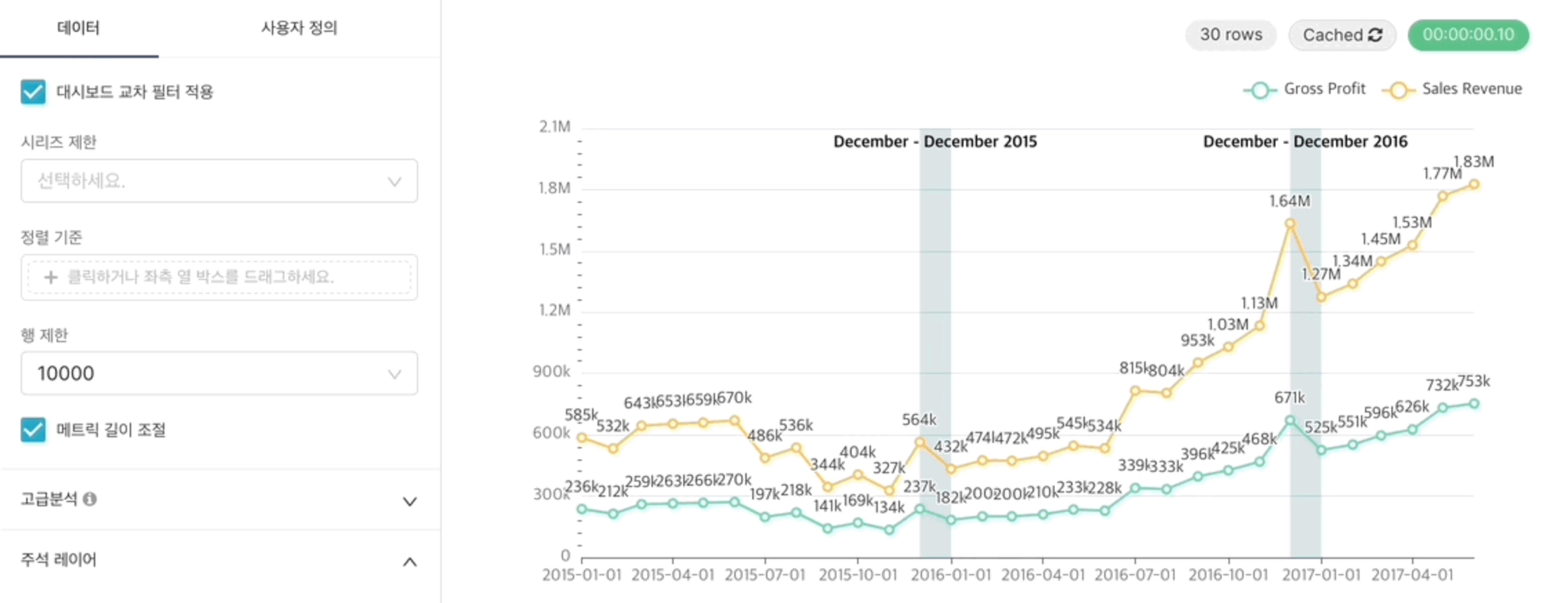
❸ 予測分析
X 軸が時間で構成されているグラフでは、
既存データを読み取って、その後の期間に対する予測範囲を表示できます。
予測機能を使用 チェックボックスを選択して有効化した後、グラフを更新すると表示されます。
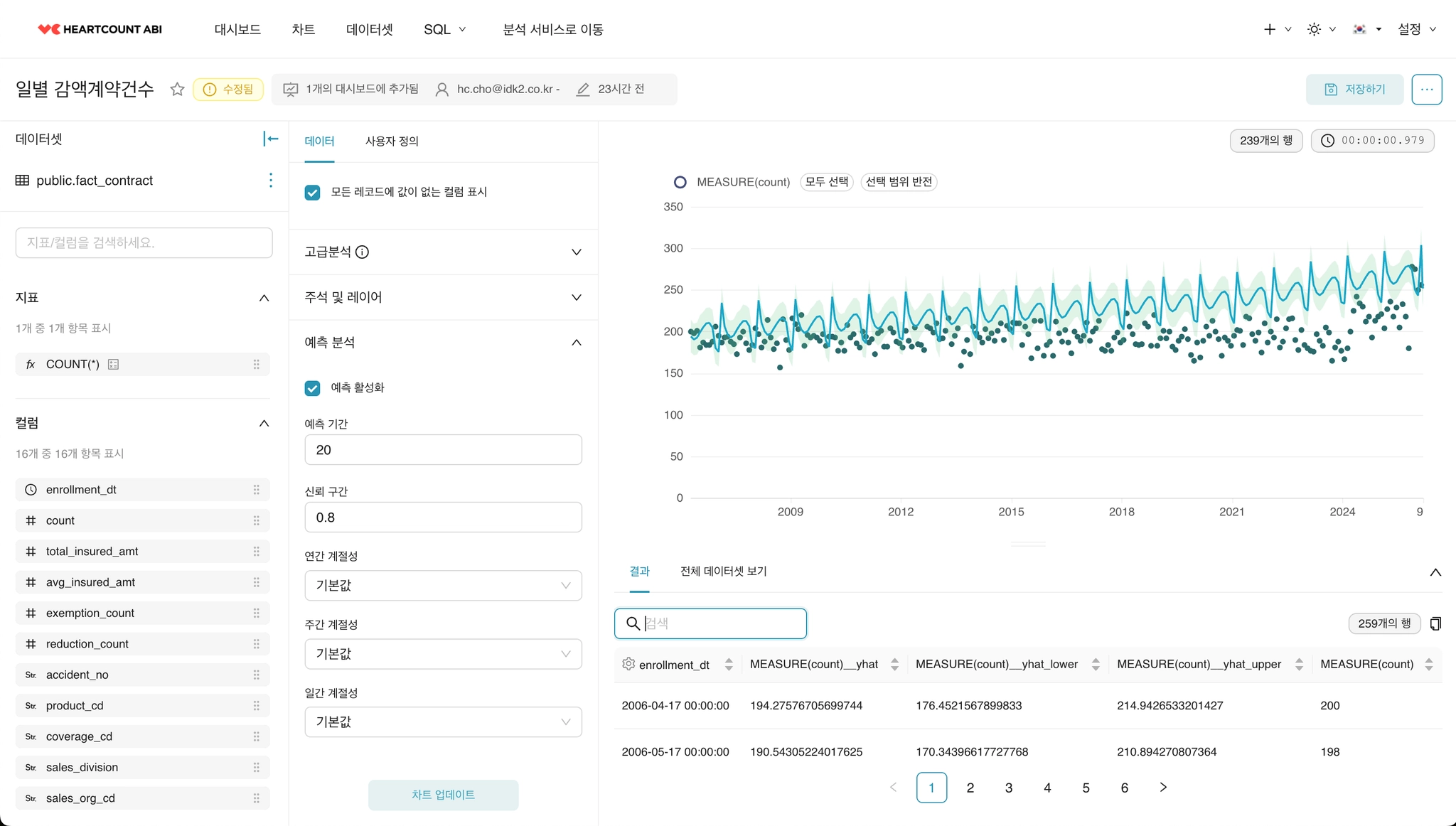 予測期間: 何期間を予測するかを指定します。期間は時間単位の設定に従います。
•
もし時間単位を Month、予測期間を 10 に設定した場合、10 か月間の予測範囲を算出します。
信頼区間: 実際の値を含む可能性の高い区間の範囲を 0 から 1 の間で設定します。•
もし信頼区間を 0.8 に設定した場合、予測範囲内に実際の値が存在する可能性が 80% であると解釈できます。
SEASONALITY: データに周期性がある場合、そのドロップダウンで Yes を設定します。