

ダッシュボードを作成する
ダッシュボードは、次の2つの方法で作成できます。
1.
メニューバーで ダッシュボード をクリック → 右上の  ダッシュボード をクリック
ダッシュボード をクリック
2.
メニューバー右上の をクリック → ダッシュボード を選択
をクリック → ダッシュボード を選択
ダッシュボードにグラフを追加する
ダッシュボードを作成すると、自動的に編集画面に切り替わります。
作成済みのダッシュボードを編集する場合は、ダッシュボード画面右上の ダッシュボード編集 ボタンをクリックします。
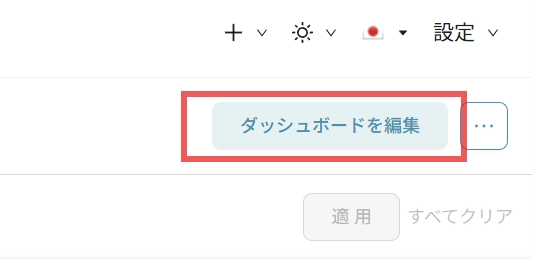

ダッシュボードの編集権限は、ダッシュボード所有者または管理者のみにあります。

編集画面右側のグラフ一覧から 目的の グラフをドラッグした後、
青い領域が目的の位置に表示されたら、ドロップしてグラフを追加します。

グラフのサイズ・位置を調整する
グラフの 右側 または 下側 の境界線にマウスカーソルを合わせるとサイズ調整アイコンが表示されます。
この状態でドラッグすると、グリッドに合わせてグラフのサイズを調整できます。
レイアウト要素の機能説明
ダッシュボード編集 → 要素 クリック
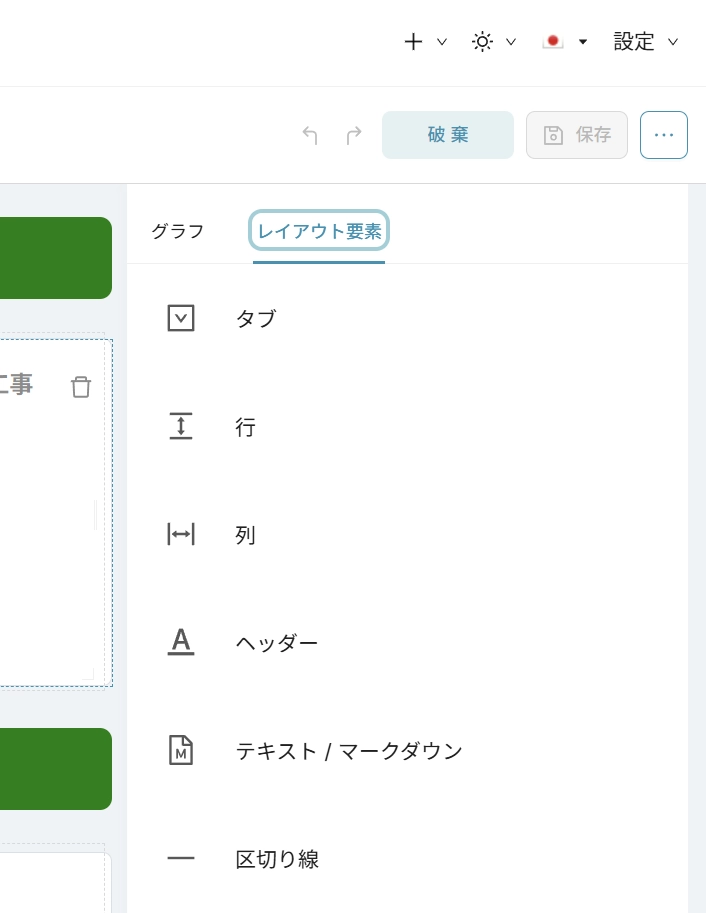
タブ
ダッシュボードを複数の画面に分け、コンテンツを区分したい場合に使用する機能です。
•
上部に配置すると、「タブページ」が作成されます。
•
レイアウト内に配置すると、「タブコンテナ(ボックス)」として動作します。
•
ドラッグ&ドロップで位置を調整します。

ロウ(Row)
要素を横方向に配置するためのコンテナです。
•
グラフを追加すると、自動的に生成されます。
•
必要に応じて直接追加し、レイアウトを分けることができます。


カラム(Column)
要素を縦方向に分割するためのコンテナです。
•
行の内部から比率を分けて配置する場合に使用します。


ヘッダー(Header)
タイトルや区切り用のテキストを追加します。サイズと背景を選択できます。

テキスト / Markdown(Text / Markdown)
説明やリンクなどを追加する領域です。
•
Markdown構文をサポート
•
HTMLの一部も使用できます(セキュリティ設定によっては制限される場合があります)


区切り線(Divider)
ダッシュボード内のコンテンツを視覚的に区切るための水平線を追加します。

