
(1) サブグループとファセット(画面分割)
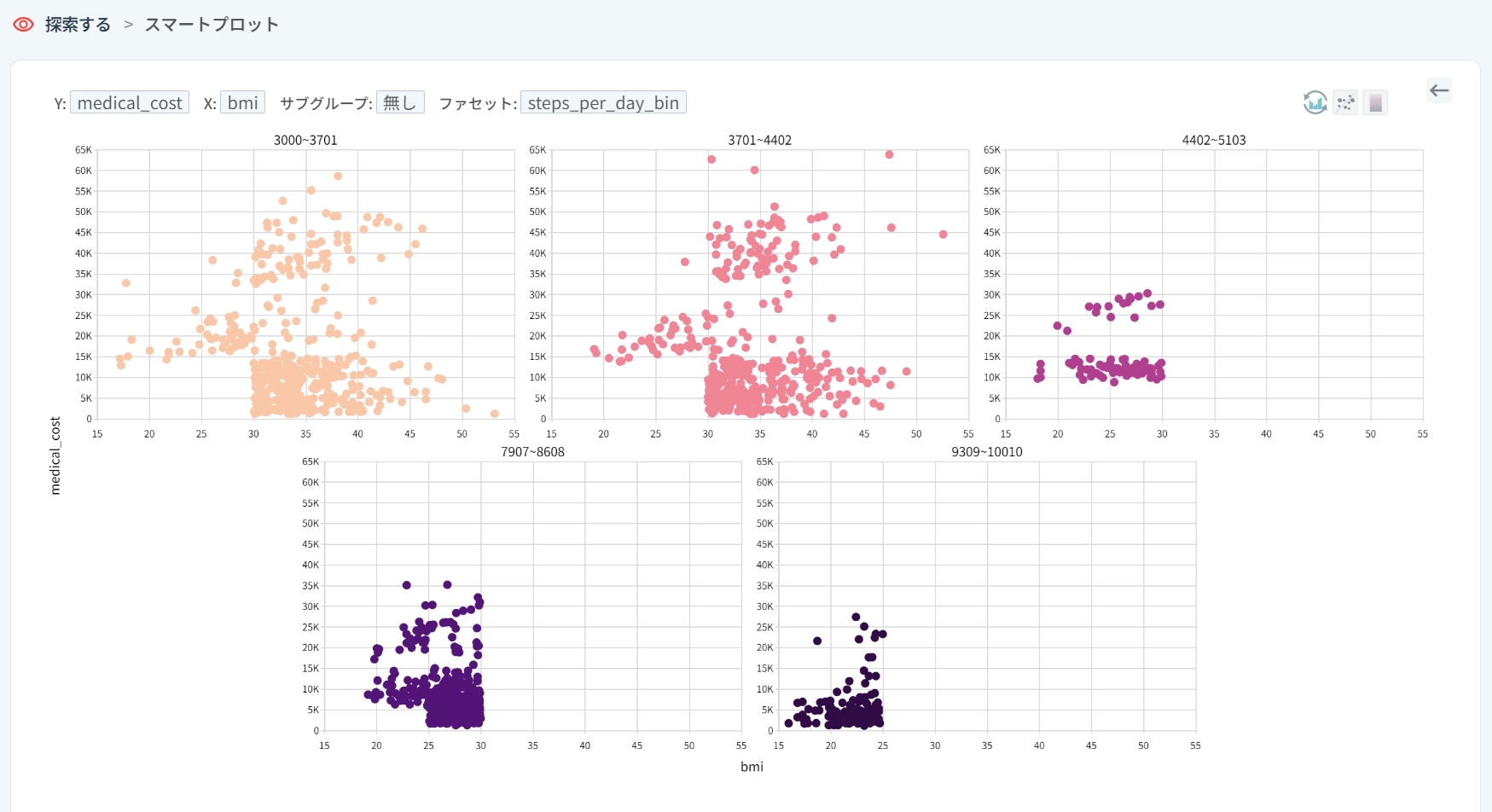
サブグループとファセット(画面分割)機能により、データセットをより総合的に整理した形で二次元グラフ上に表現することができます。
•
ファセット(画面分割)は、特定のカテゴリー型変数でデータセットのサブセットを構成した後、カテゴリー別にグラフを分類して表示することができる機能です。
•
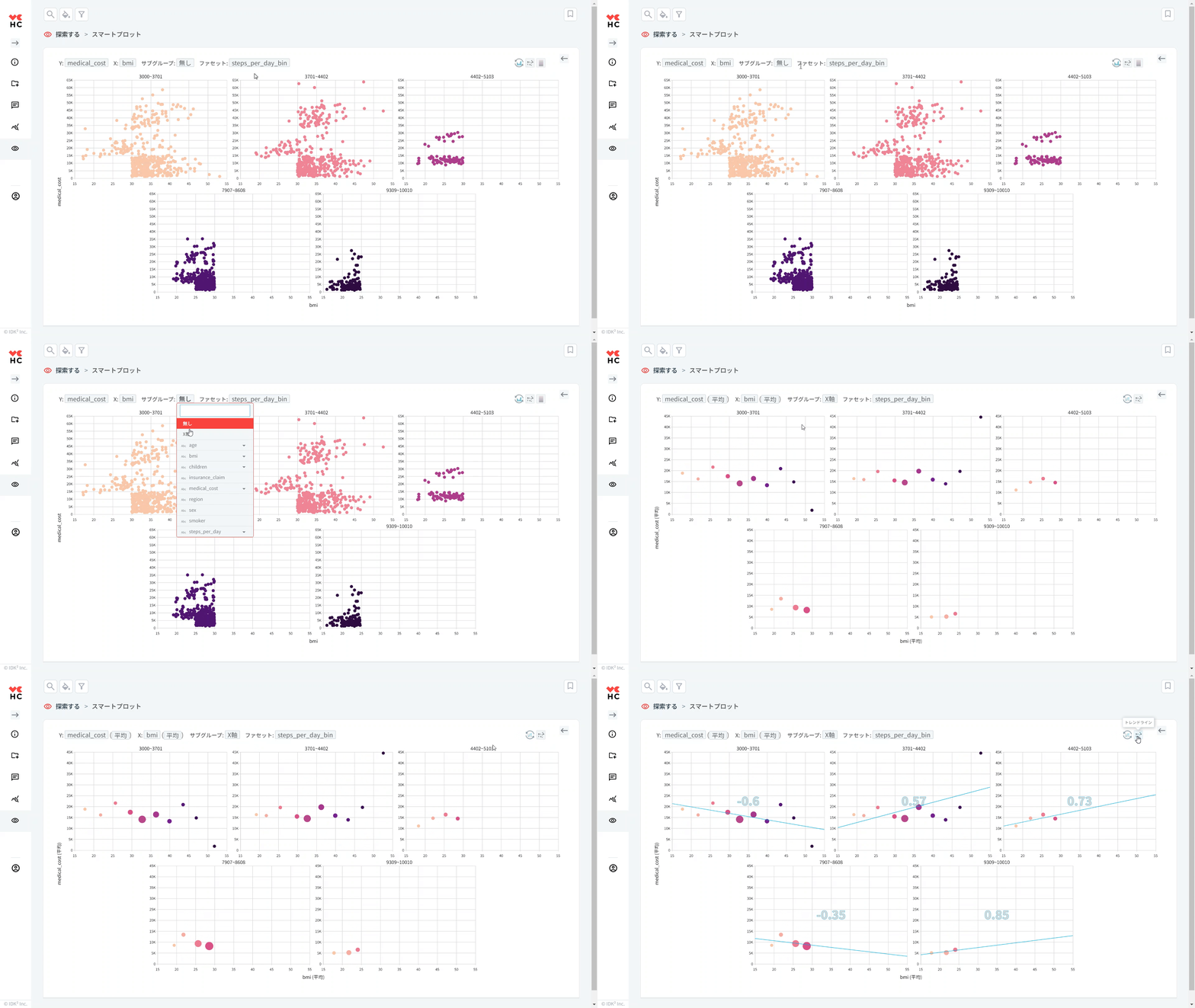
サブグループは、X軸またはカテゴリ型変数でさらにグループ化する機能です。
◦
以下の画面では、サブグループをX軸に設定すると、X軸に割り当てられた変数「BMI値」が、個々のレコードをすべて表示する形式から、平均や合計といった要約値で表示されることを確認できます。
◦
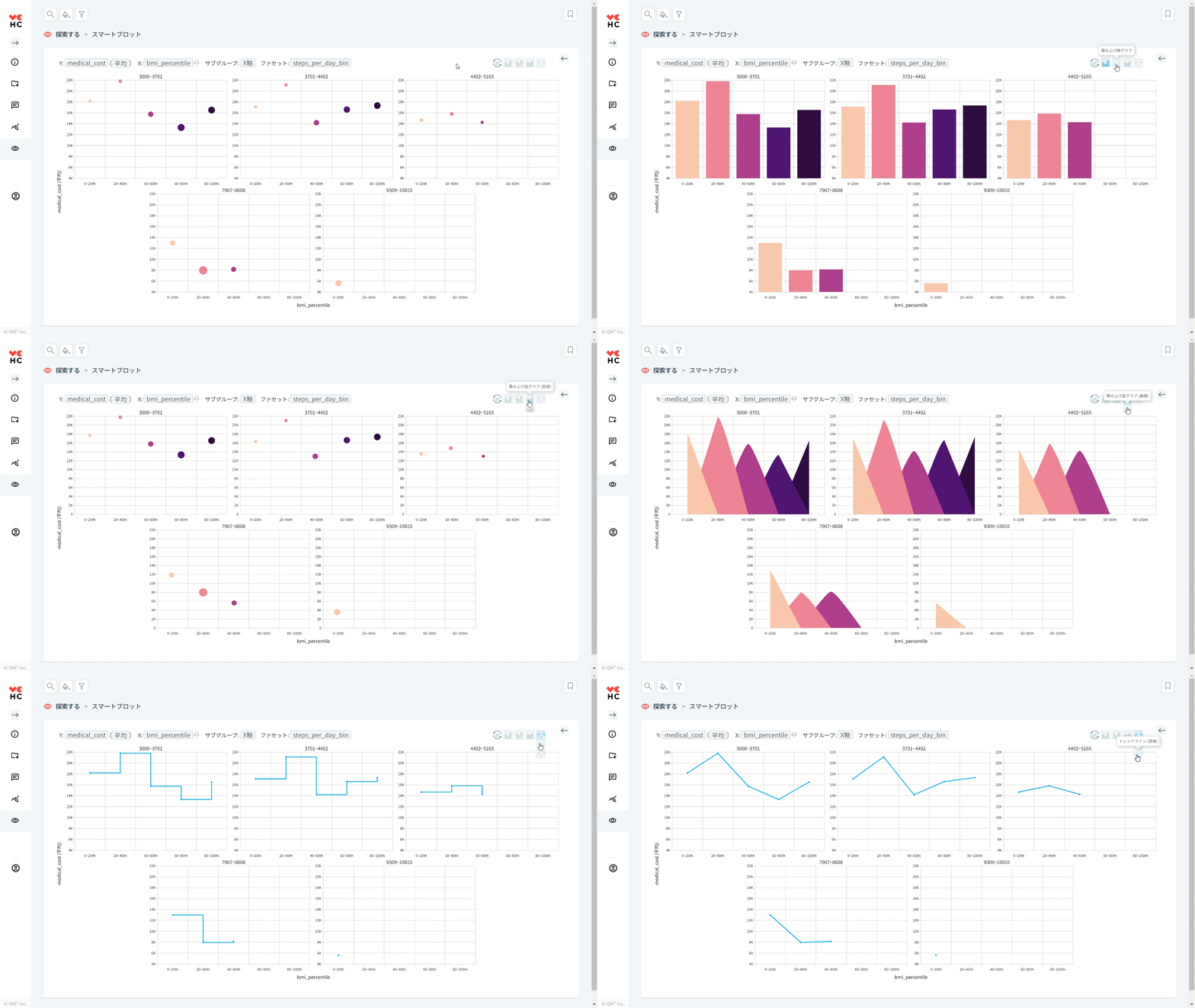
X軸がカテゴリ型変数の場合、サブグループをX軸に設定すると、様々な棒グラフでカテゴリ別に比較することができます。
◦
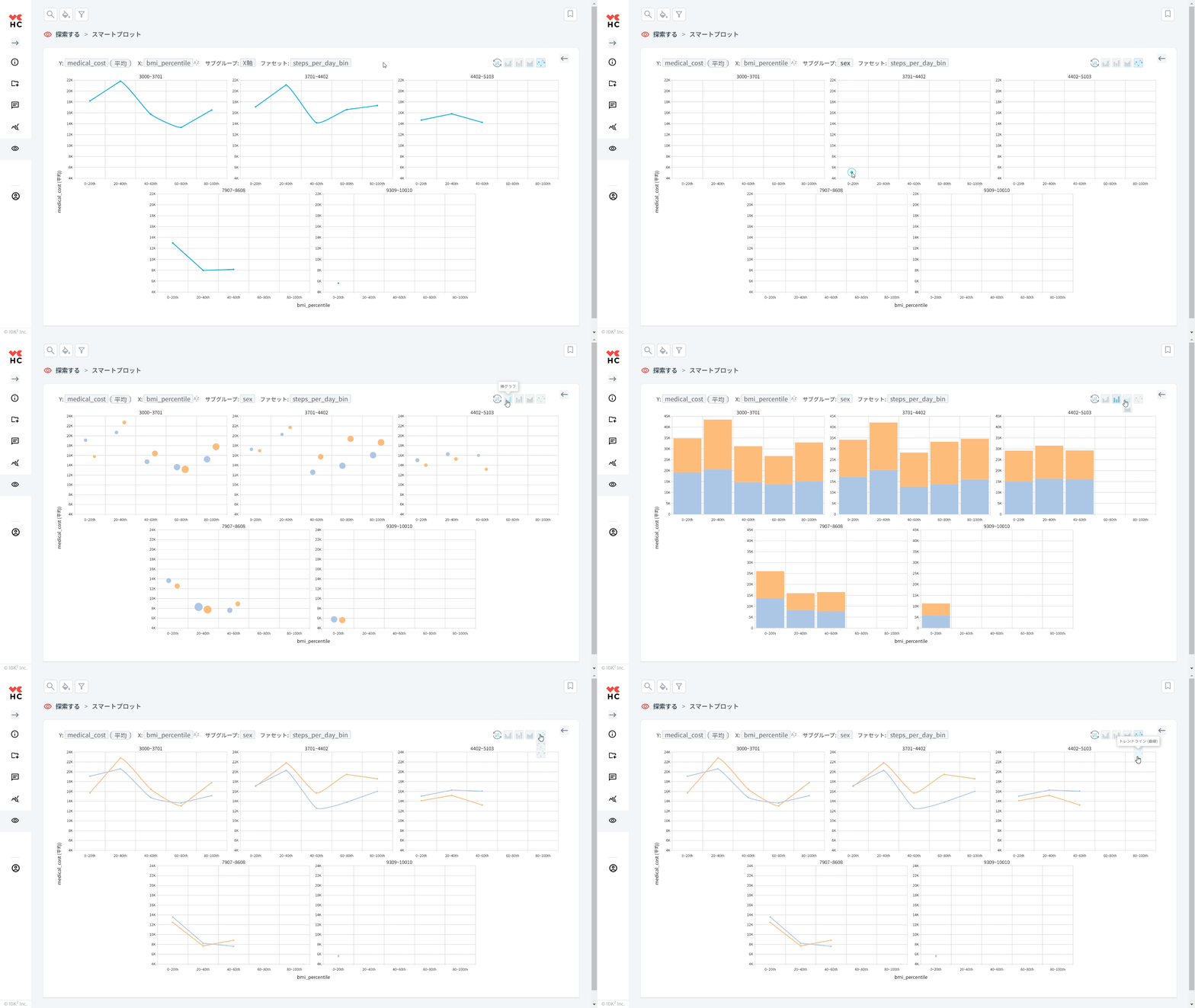
サブグループをカテゴリ型変数に設定すると、色で視覚的に簡単に区別することができます。
(2) コントロールウィンドウ

要因分析とスマートプロット機能では、グラフの詳細設定を可能とするコントロールウィンドウを提供します。
コントロールウィンドウをうまく利用すれば、より簡単かつ迅速に視覚化画面でパターンを発見することができ、自分が希望する形でカスタマイズも可能です。
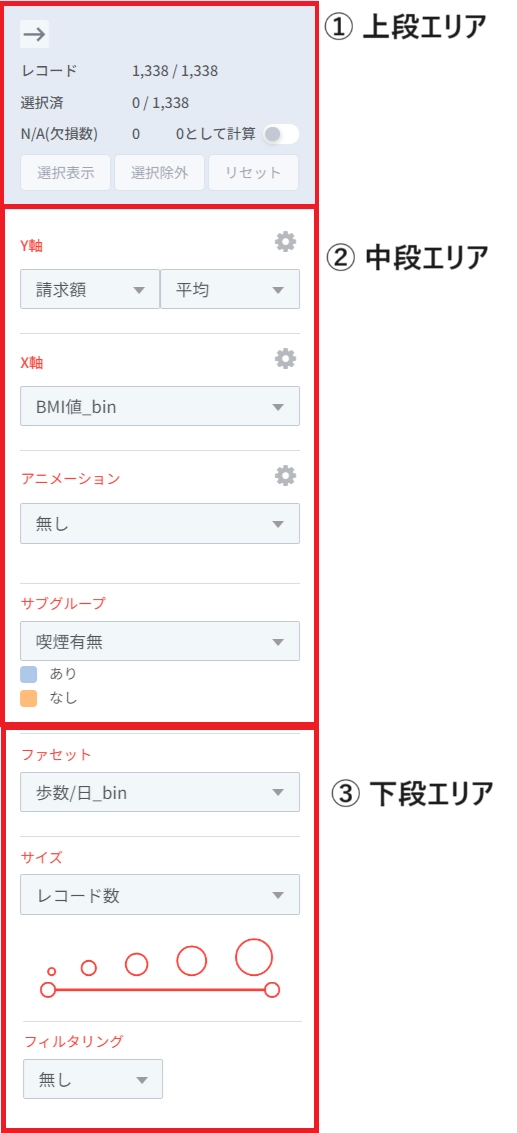
(1) 上段エリア
グラフで特定のグループのみを選択表示、選択除外することができます。
•
選択表示: 特定のグループ/変数を選択して選択表示をクリックすると、そのグループのみをグラフで表示することができます。グループの選択は、クリックするか、グラフ全体から目的の領域のみをドラッグ&ドロップするかで選択することができます。
•
選択除外: 特定のグループを選択して選択除外をクリックすると、そのグループを除く残りの変数のグラフを表示することができます。
•
NA値(欠測値)を0に設定することができます。
(2) 中段エリア
中段エリアには、視覚化領域の上部(X軸、Y軸、サブグループ、ファセット)に表示される項目と同じ項目が表示されています。コンボボックスをクリックして目的の変数を選択すると、選択した変数に応じたデータ視覚化画面が表示されます。
•
右側の [歯車] をクリックして、X軸やY軸の始点を0として表示するように設定することができます。(デフォルトでは、HEARTCOUNTは与えられたデータ値の範囲に最適化された範囲を描画します)
•
アニメーション機能により、グラフ内のレコードが時間の経過とともにどのように変化するかを確認することができます。 (*. アニメーション機能はスマートプロットでのみ提供されます)
(3) 下段エリア
下段エリアのカラーとサイズは、デザイン面での機能の用途です。また、フィルタリングを使用すれば、選択した数値型変数の範囲での視覚化画面を表示することができます。
コントロールウィンドウの各機能の詳細説明