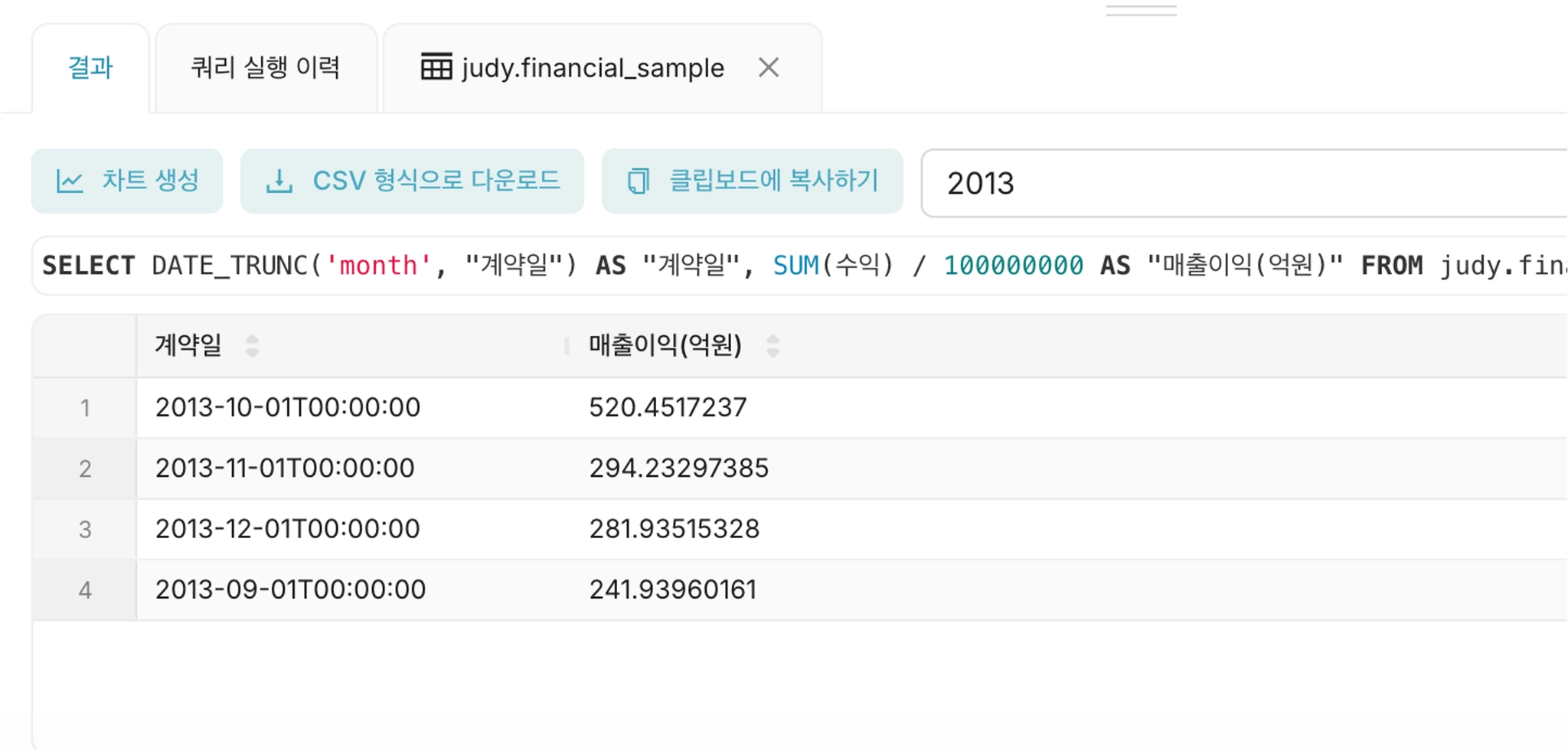

SQL Lab이란?
SQL Lab에서는 DB에 있는 테이블을 조회하거나,
쿼리문을 작성하여 서로 다른 테이블들을 병합하거나, 데이터 형식을 변환하는 등의 테이블을 편집 할 수 있습니다.
쿼리문을 작성하여 실행하기 버튼을 누르면 생성된 데이터셋을 확인할 수 있으며,
실행하기 버튼을 누른 후 나타나는 차트 생성 버튼을 누르면 해당 데이터셋이 데이터베이스에 가상 데이터셋으로 업로드되어,
업로드된 데이터셋으로 차트를 만들거나 분석 서비스에서 바로 EDA를 진행할 수 있습니다.
SQL Lab 화면 소개
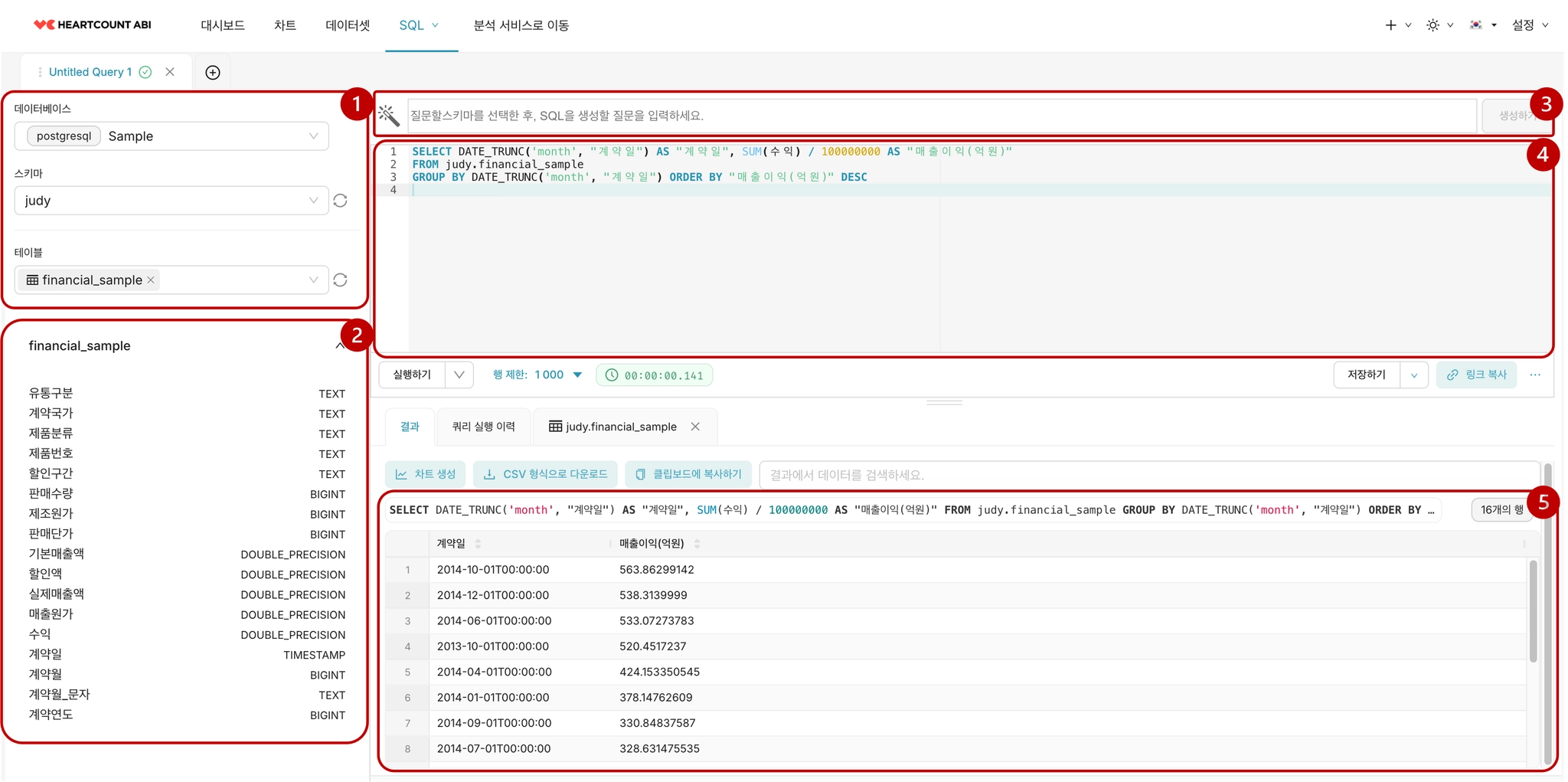
❶ 데이터베이스 / 스키마 / 테이블
하트카운트에 연결된 데이터베이스와 스키마, 테이블을 확인할 수 있습니다. SQL 편집기에서 사용할 데이터베이스와 스키마, 테이블을 먼저 선택합니다.
테이블을 선택하면 ❷영역에서 해당 테이블의 컬럼 정보와 데이터를 미리볼 수 있습니다.
❷ 테이블 컬럼 정보
❶에서 선택한 테이블의 컬럼이름과 데이터 형식 정보를 확인할 수 있습니다.
❸ Text to SQL (TTS)
사용자의 자연어 질의를 SQL 쿼리문으로 변환해주는 기능입니다.
쿼리로 작성해야하는 질문이나, 만들고 싶은 테이블의 구조를 입력 후 생성하기 버튼을 클릭하면, 해당 질의에 대한 쿼리문이 자동으로 작성되고 작성된 쿼리에 대한 설명을 확인할 수 있습니다.

❹ SQL 편집기
데이터 편집을 위한 쿼리문을 작성/편집하는 SQL 편집기입니다. 데이터베이스에 연결된 SQL 언어로 작성합니다.

SQL 작성 시 FROM 절에서 테이블을 불러올 때 스키마를 지정해주세요.
쿼리문에 스키마를 지정하지 않은 가상 데이터셋의 경우 추후 EDA 기능 이용에 문제가 있을 수 있습니다.
❺ 테이블 결과창
실행된 쿼리에 대한 결과가 표시됩니다.
SQL Lab 버튼 소개
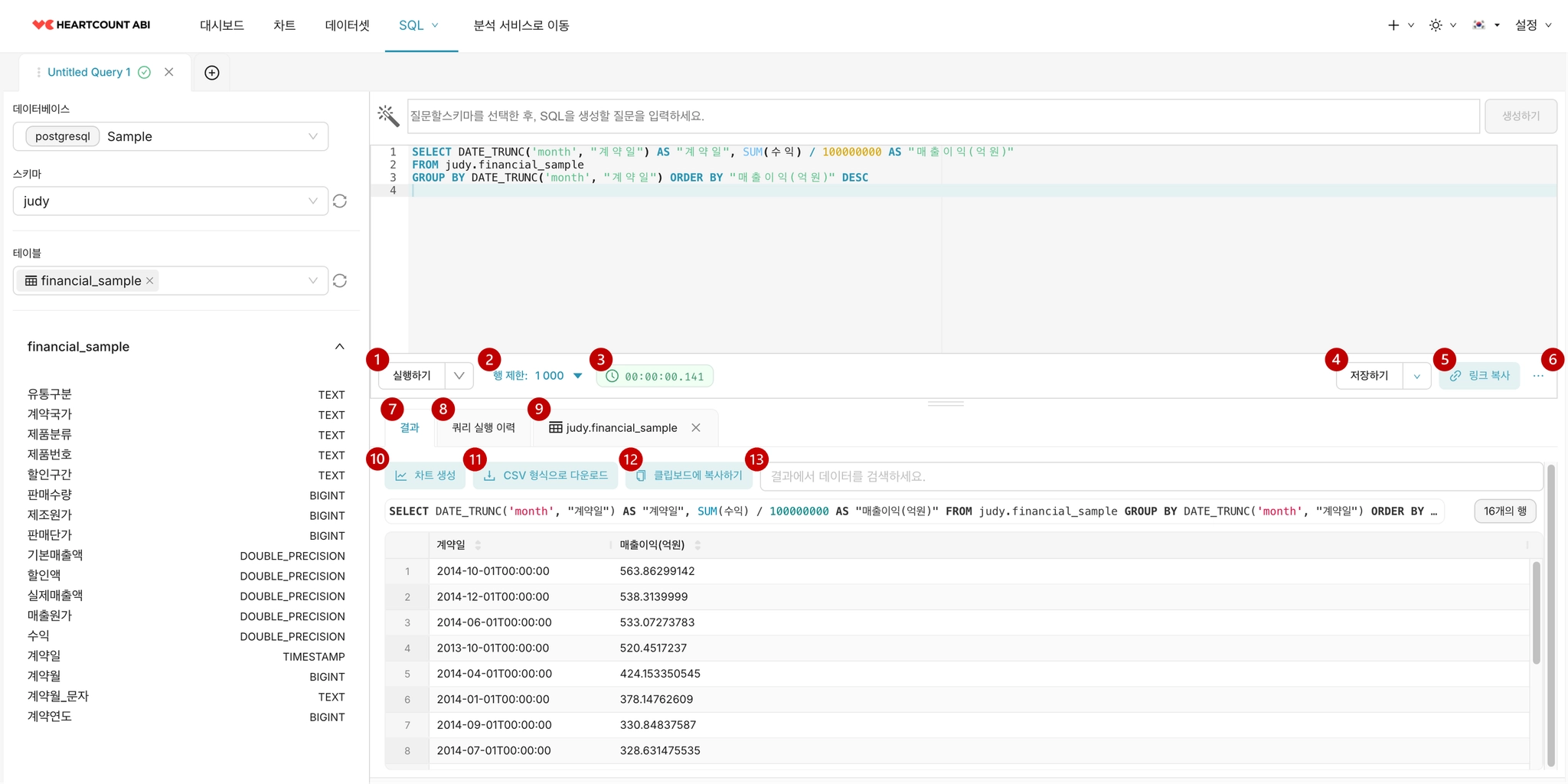
❶ 실행하기
SQL 편집기에 쿼리 작성 후 실행하기 버튼을 클릭하면, 위 이미지의 ❼과 같이 실행된 쿼리의 결과 데이터셋이 출력됩니다.

실행된 쿼리 결과를 DB에 테이블(Table) 또는 뷰(View)로 저장하려면?
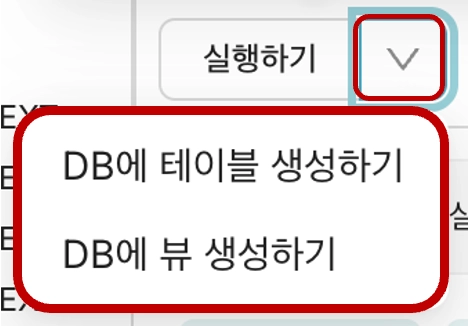
쿼리 실행 후 실행하기 버튼 우측에 ∨ 버튼을 클릭하여 저장 형식을 선택합니다.
•
DB에 테이블 생성하기 : 쿼리 결과가 입력한 이름의 테이블로 DB에 저장됩니다.
•
DB에 뷰 생성하기 : 쿼리 결과가 입력한 이름의 뷰로 DB에 저장됩니다.
실행하기 버튼 우측에 ∨ 버튼이 없는 경우, 데이터베이스에서 테이블 및 뷰 생성을 허용해야 합니다.
 테이블 및 뷰 이름 지정 가이드는 다음과 같습니다.
 •
영어 대문자 대신 “영어 소문자”, 띄어쓰기 대신 “_(언더바)” 사용을 권장합니다.
◦
특히 숫자와 특수문자 사용은 지양해주세요.
◦
예) customer_orders, order_items
•
DB에 이미 존재하는 물리적 테이블(Physical dataset) 또는
ABI에서 사용 중인 가상 테이블(Virtual dataset)과 같은 이름을 사용하지 않도록 유의해주세요.
생성한 테이블을 ABI에서 사용하고자 할 경우, 별도로 테이블을 ABI에 연결해주는 작업이 필요합니다. •
 생성하는 테이블 및 뷰는 저장 시점의 SQL Lab 화면에 선택된 스키마에 저장됩니다.
•
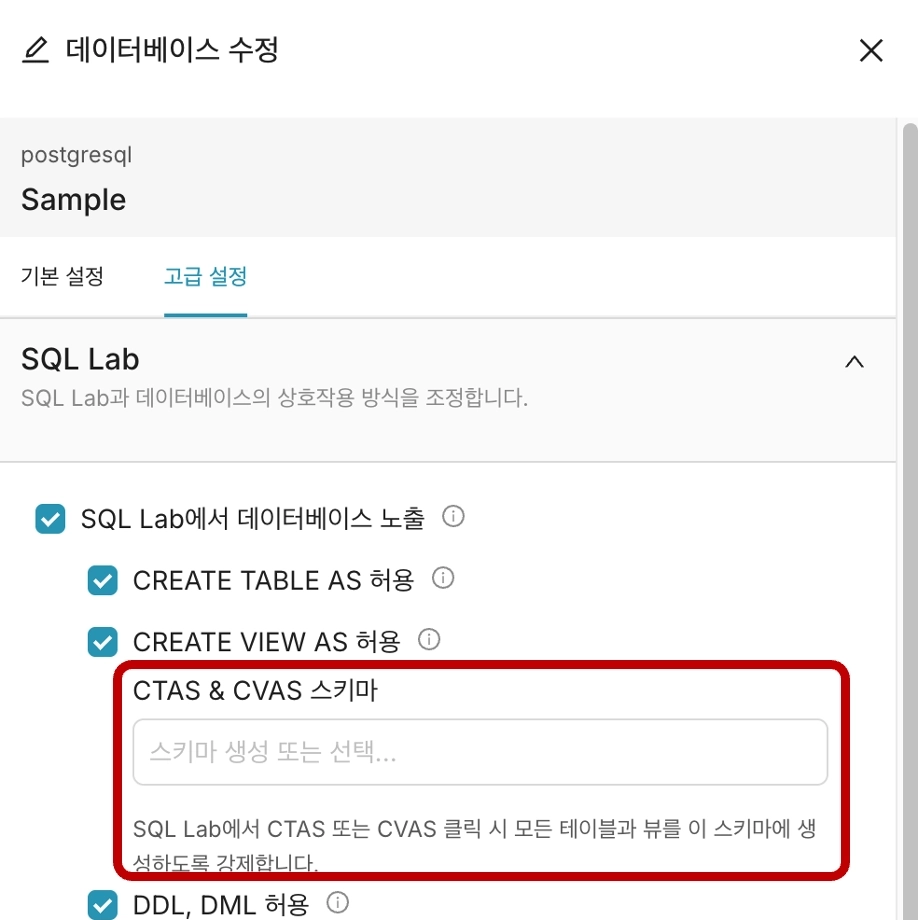
SQL Lab 화면에 선택된 스키마가 없는 경우, 테이블 및 뷰 생성 시 CTAS & CVAS SCHEMA에 저장됩니다.
•
스키마 설정은 설정 ▾ → 데이터베이스 연결 → 수정하기 → 고급설정 → SQL Lab ▾ → CTAS & CVAS SCHEMA 에서 가능합니다.
❷ 제한 행 수
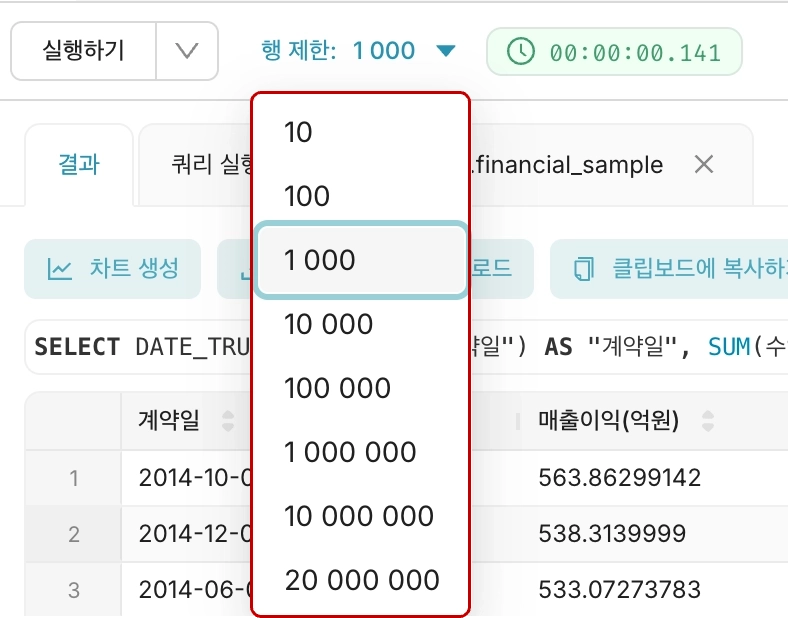
쿼리에 대한 결과를 몇 행으로 제한할지 선택합니다.
여기서 선택된 제한 행 수는 추후 차트 생성 또는 다운로드되는 데이터셋에도 영향을 미칩니다.
❸ 쿼리 실행 시간
쿼리문이 실행되는데 걸리는 시간을 나타냅니다.
HH:MM:SS.mmm형식으로 표현됩니다.
❹ 저장하기
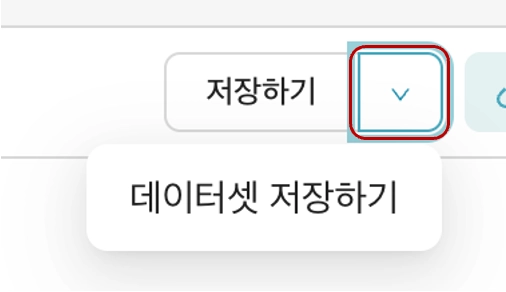
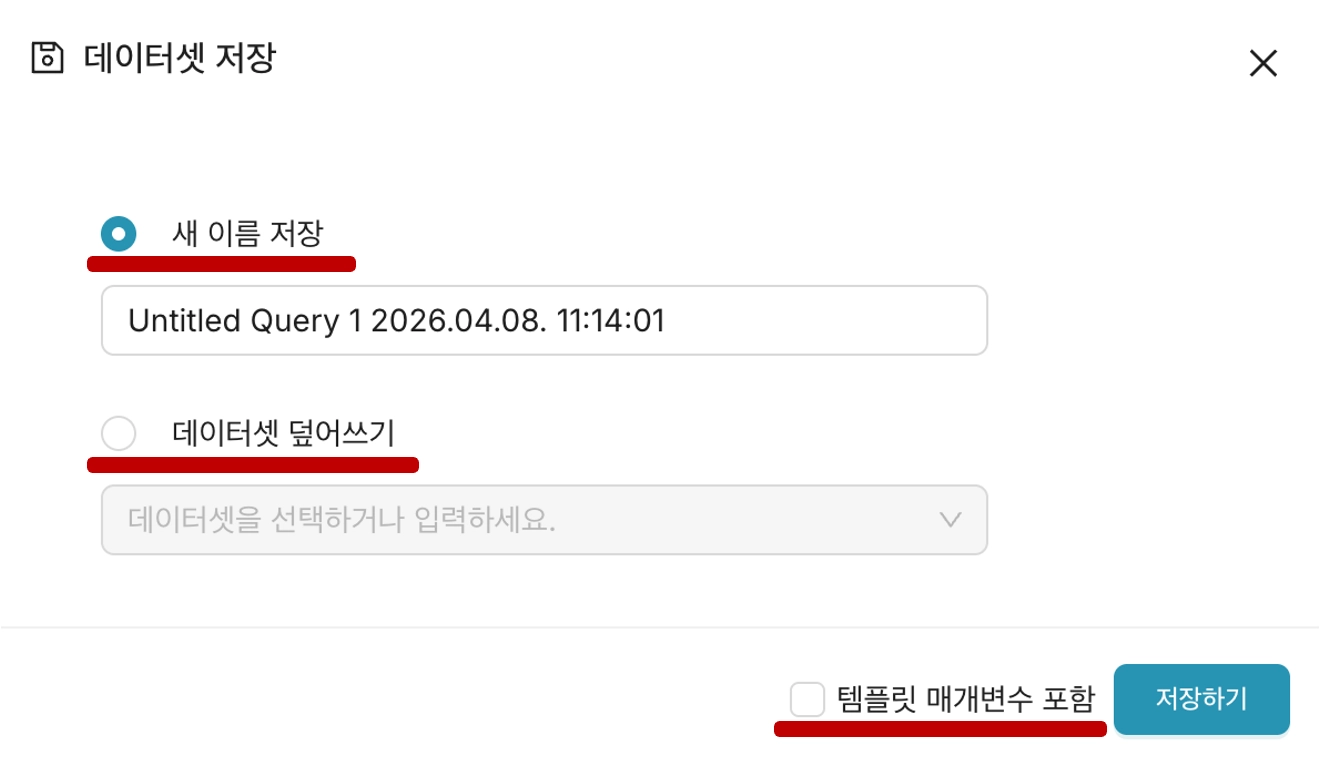
해당 쿼리로 ABI에 쿼리 또는 가상 테이블로 저장하려면, 저장하기 또는 우측 화살표 버튼을 클릭하세요.
•
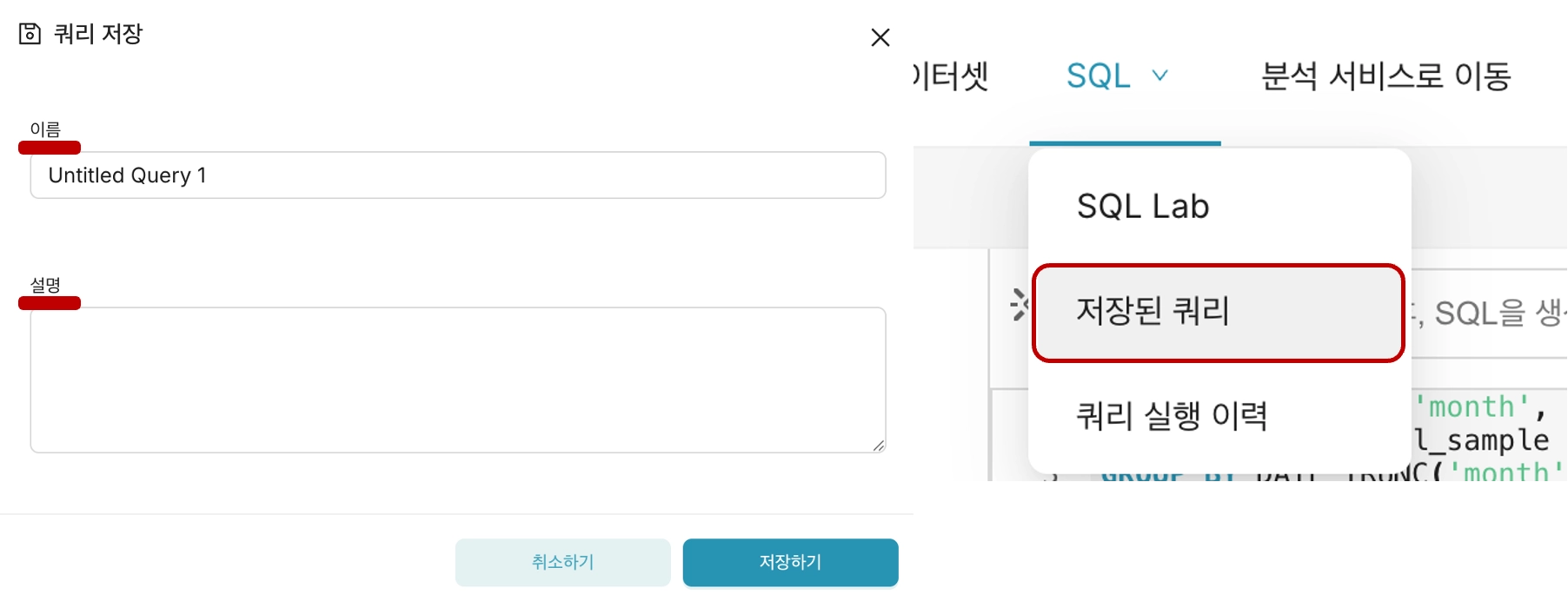
저장하기 : 작성한 쿼리를 별도로 ABI에 저장하여 관리할 수 있습니다.
쿼리 이름을 설정하고 설명을 추가할 수 있습니다. 저장된 쿼리는 상단 메뉴바의 SQL - 저장된 쿼리에서 확인할 수 있습니다.
•
데이터셋 저장하기 : 새 이름 저장에서 데이터셋 이름을 지정하여 저장하기를 클릭하면 작성된 쿼리로 구성된 가상 테이블이 ABI에 저장됩니다. 저장된 테이블은 상단 메뉴바의 데이터셋에서 확인할 수 있습니다.
데이터셋 덮어쓰기를 선택하고 저장하면 새로운 테이블이 저장되지 않고, 기존에 있는 가상 테이블을 교체할 수 있습니다.
테이블 저장 시 이름 지정 가이드
•
영어 대문자 대신 영어 소문자, 띄어쓰기 대신 _(언더바) 사용을 권장합니다.
◦
특히 숫자와 특수문자 사용은 지양해주세요.
◦
예) customer_orders, order_items
•
DB에 이미 존재하는 물리적 테이블(Physical dataset)과 같은 이름을 사용하지 않도록 유의해주세요.
❺ 링크 복사
지금 SQL 편집기에 작성된 쿼리를 다시 SQL 편집기에서 바로 실행할 수 있는 링크가 클립보드에 복사됩니다.
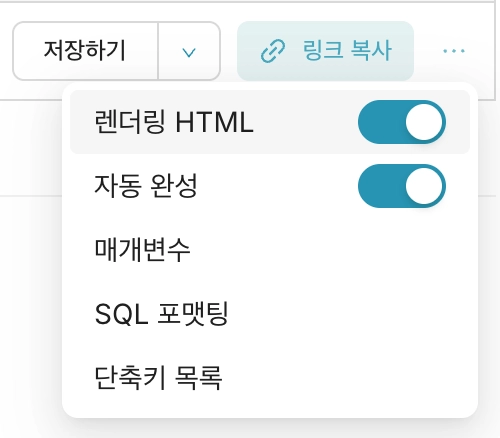
❻ ···
•
렌더링 HTML : HTML 태그를 사용한 랜더링 기능을 활성화/비활성화 할 수 있습니다.
•
자동 완성 : 쿼리문 자동 완성 기능을 활성화/비활성화 할 수 있습니다.
•
매개변수 : JSON을 활용하여 매개변수 세트를 지정합니다. (예: {"my_table": "foo"}), 그러면 Jinja 템플릿 문법을 사용하여 SQL에서 사용할 수 있습니다. (예: SELECT * FROM {{ my_table }})
•
SQL 포맷팅 : 작성된 SQL 쿼리를 가독성 있게 정렬해줍니다.
•
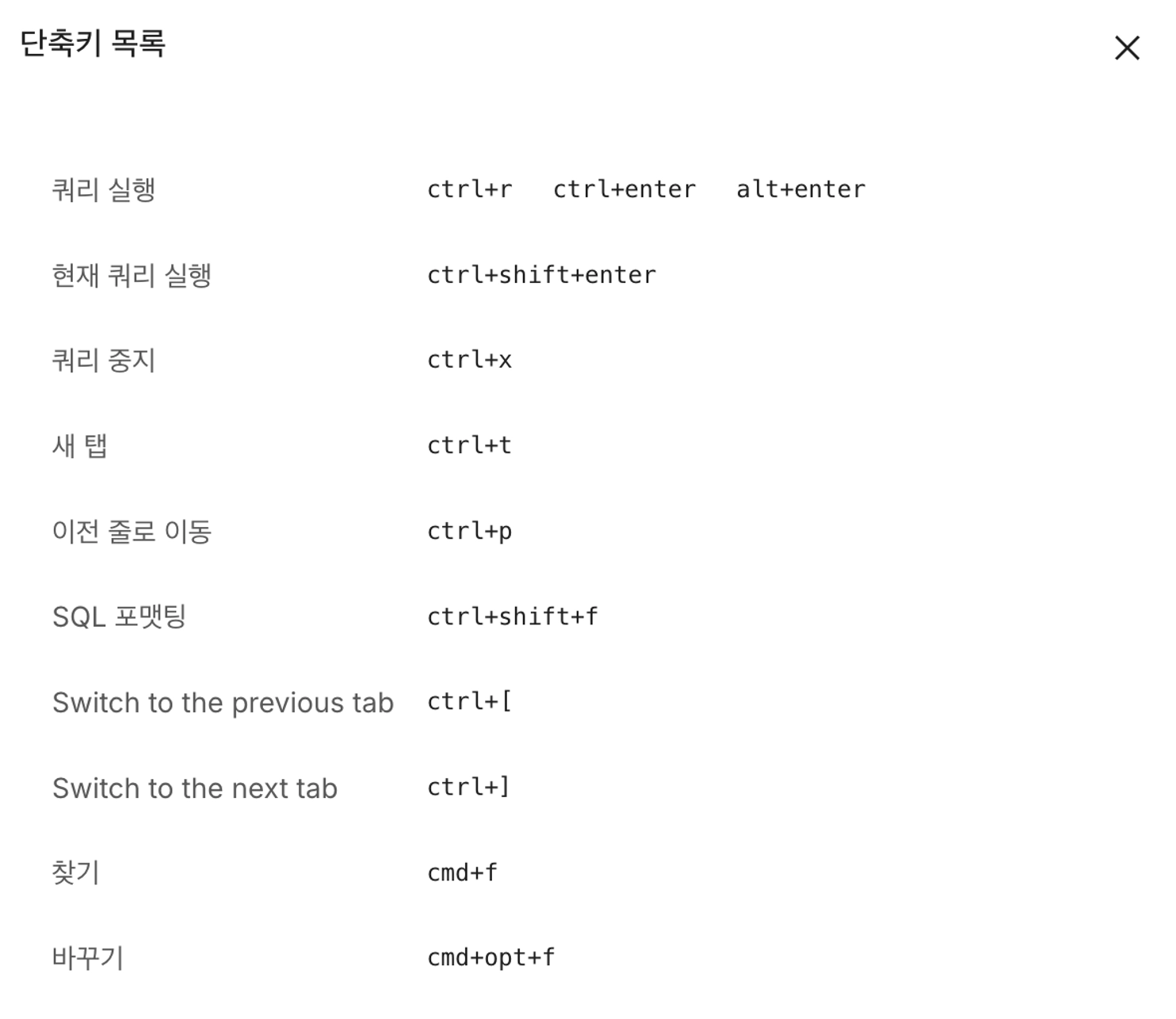
단축키 목록 : 키보드 단축키를 확인할 수 있습니다.
❼ 결과 탭
쿼리 실행 결과를 확인할 수 있습니다.
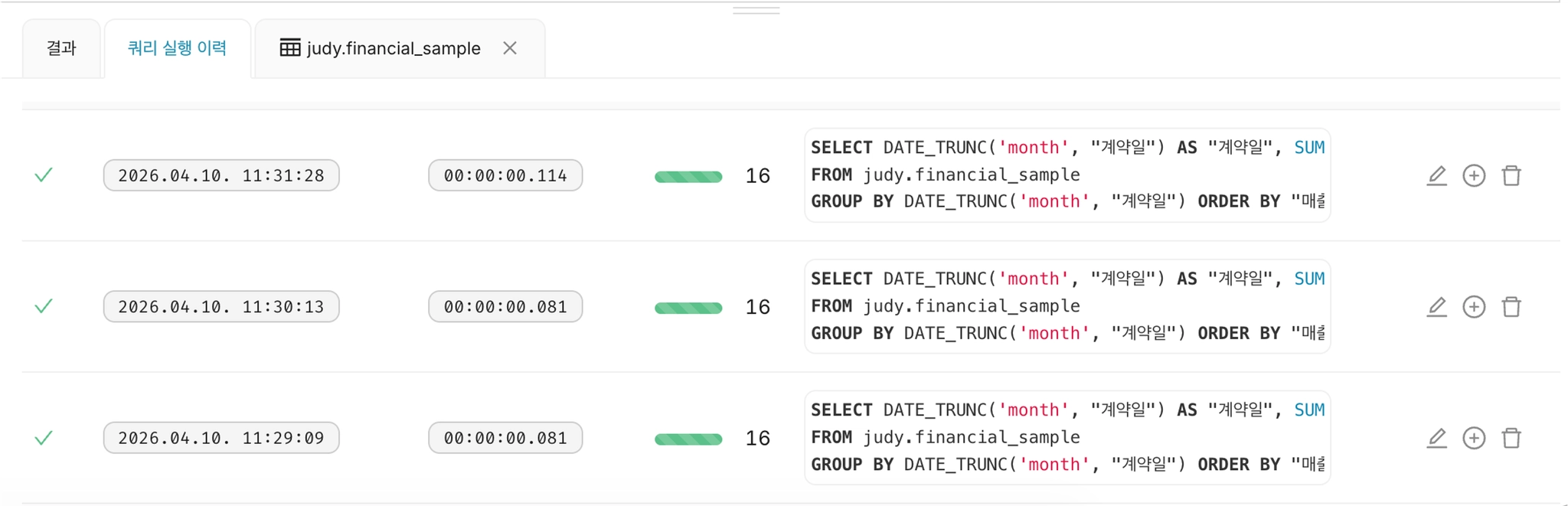
❽ 쿼리 실행 이력 탭
이 탭에서 이전에 실행했던 쿼리 내역을 확인하고, 이전 실행 쿼리를 다시 실행할 수 있습니다.
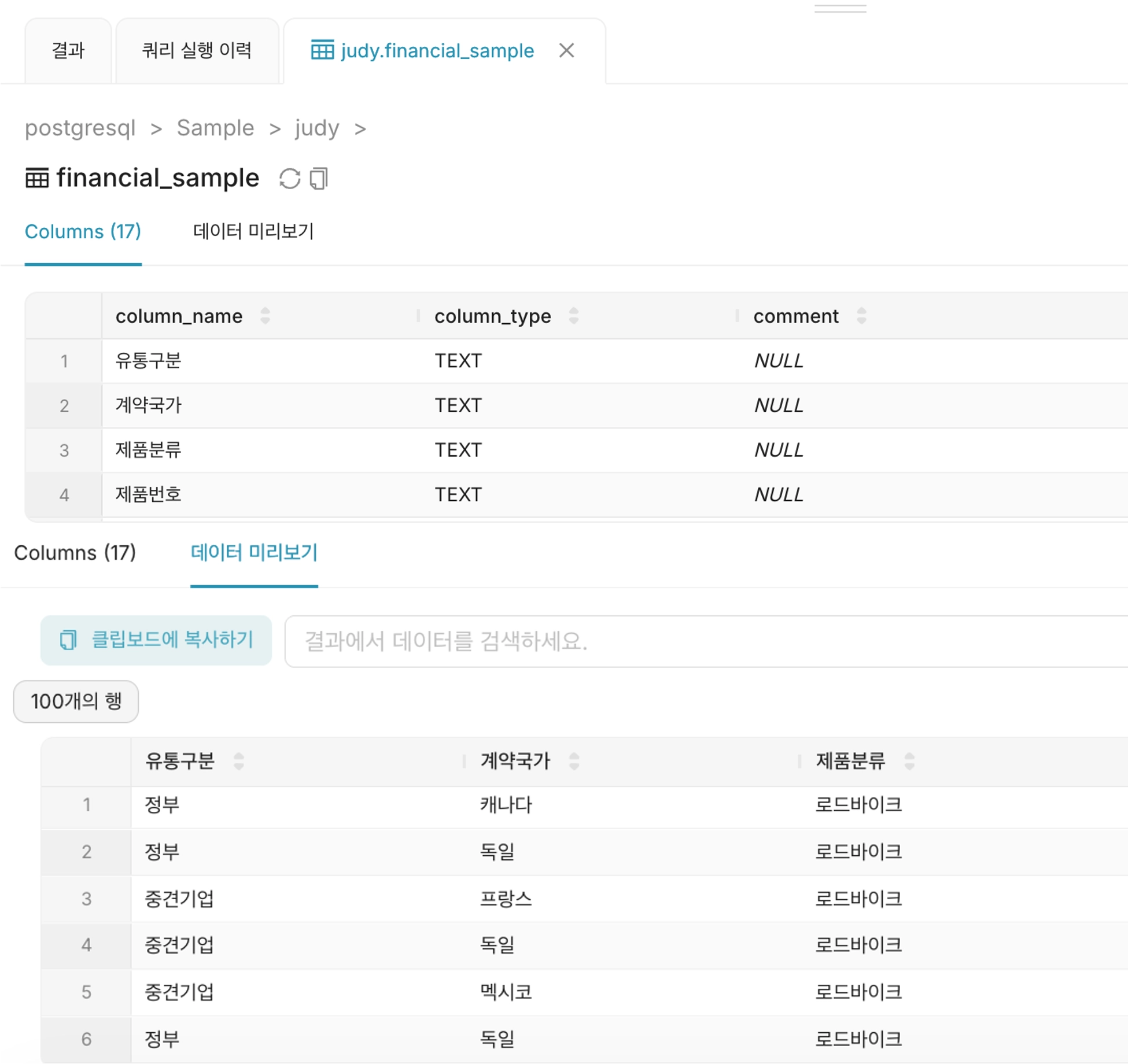
❾ 테이블 미리보기
선택한 테이블의 컬럼 정보와 최대 100개 행까지 미리보기로 제공합니다.
❿ 차트 생성
쿼리 실행 결과로 차트를 생성하고,
차트 저장 시 사용된 테이블을 가상 데이터셋(Virtual dataset)으로 데이터베이스에 업로드할 수 있습니다.
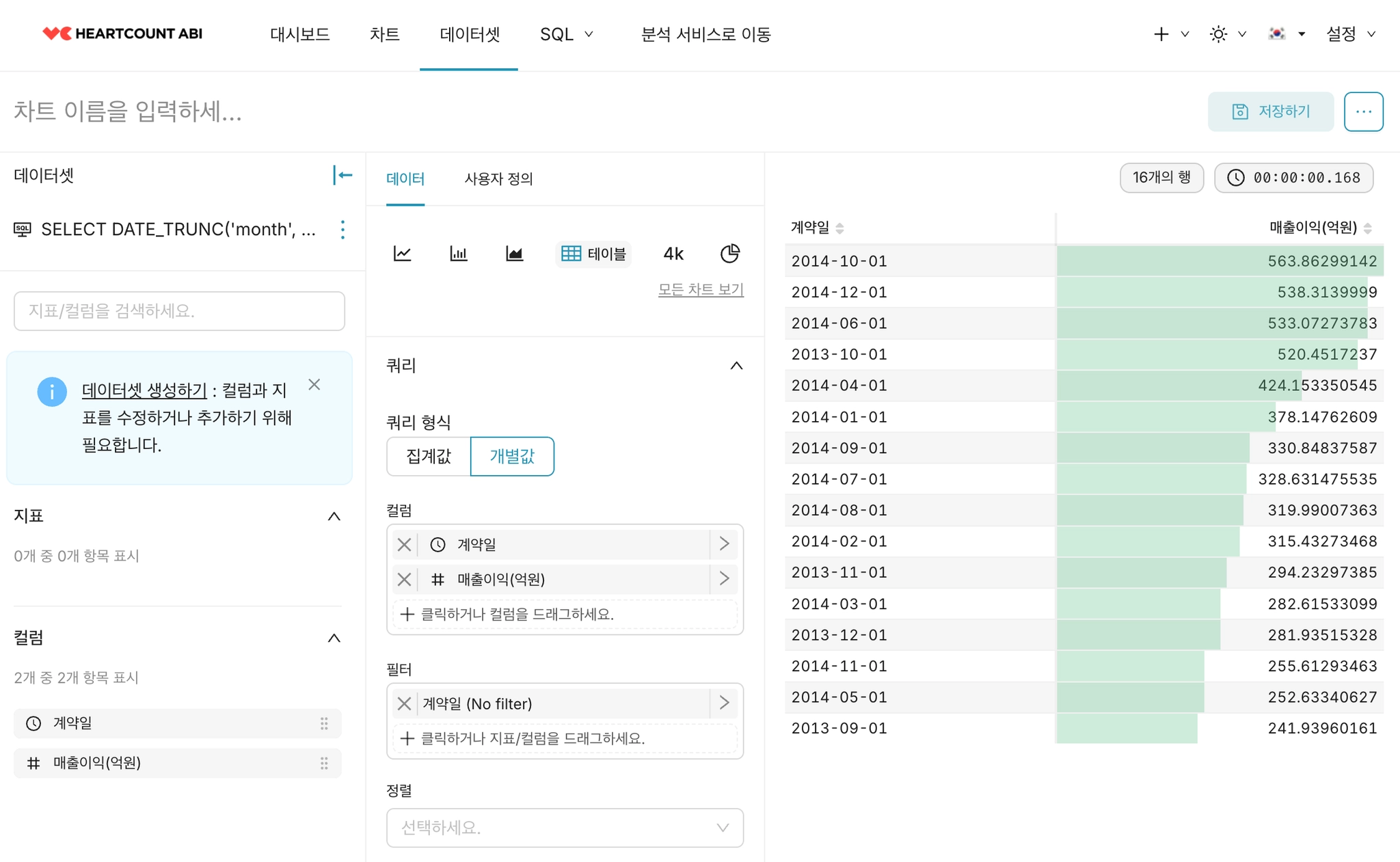
차트는 기본적으로 표 형식으로 제공되나,
시각화 유형을 변경하여 막대차트나 파이차트 등의 차트를 만들 수 있습니다.

⓫ CSV 형식으로 다운로드
쿼리 결과를 csv 파일로 다운로드 받을 수 있습니다.
⓬ 클립보드에 복사하기
쿼리 결과가 클립보드에 복사되어 필요한 곳에 붙여넣을 수 있습니다.
⓭ 검색창
쿼리 결과 데이터를 검색할 수 있습니다.