

HEARTCOUNT 시작하기
HEARTCOUNT 사용을 이제 막 시작하신 모든 분들 진심으로 반갑습니다! 이 글은 초심자분들을 위한 길잡이 가이드입니다. 데이터를 연결하고, AI 데이터 분석과 데이터 시각화를 시작하는 법을 알려드립니다.
로그인하기
로그인 페이지에서 로그인을 진행해 보세요. 아직 계정이 없다면, 구글 계정으로 바로 시작해 보세요.
로그인에 어려움이 있다면?
데이터 연결하기
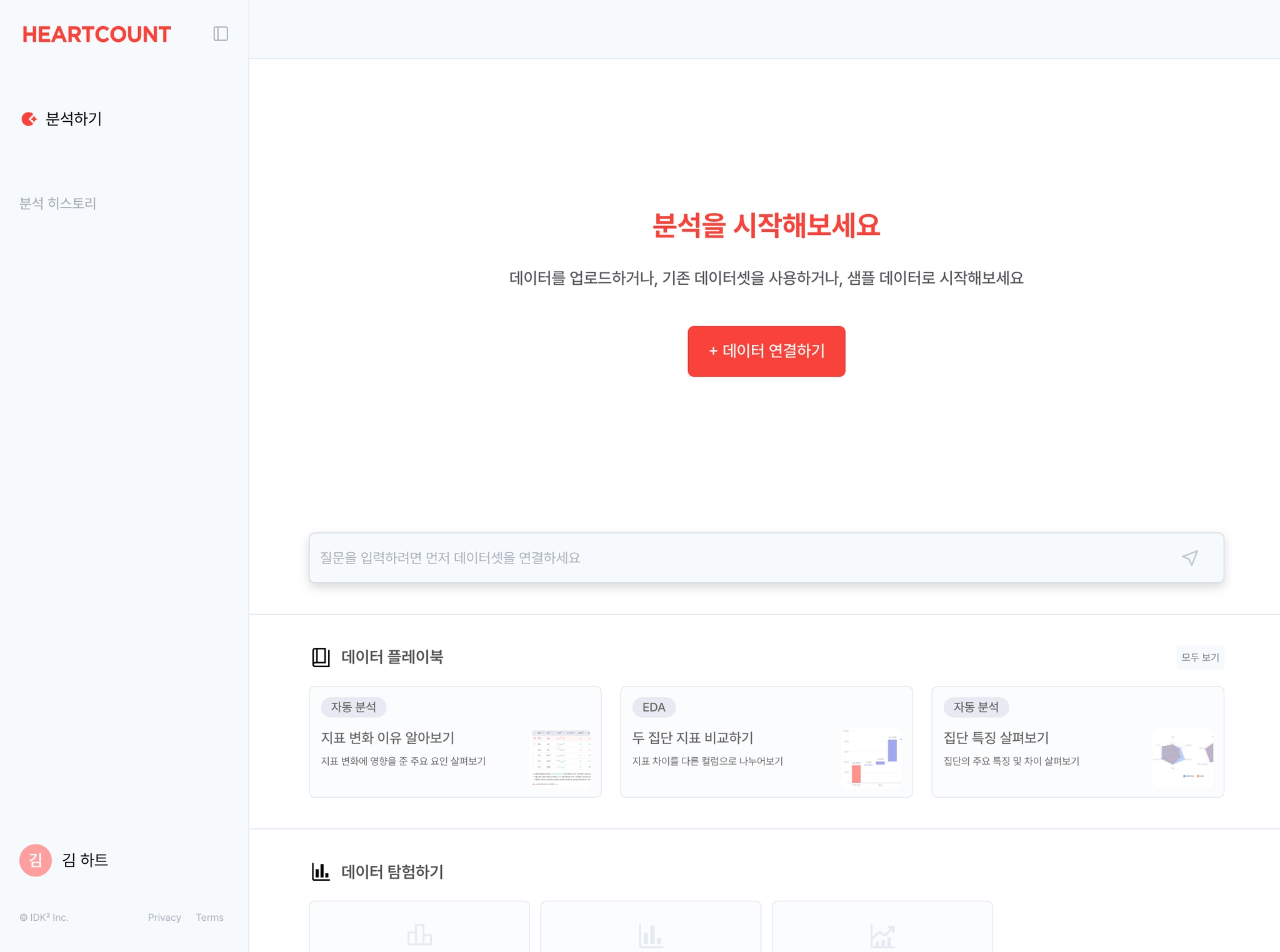

HEARTCOUNT 로그인을 마쳤다면, CSV, XLSX, XLS, TSV, Parquet 파일을 업로드해주세요.

잠깐! 데이터셋이 분석에 적합한 형태인가요?
아래 삼각형을 클릭해 데이터 전처리에 대해 알아보세요.
데이터 분석에 적합한 데이터셋 예시 보기
샘플 데이터셋 활용해보기
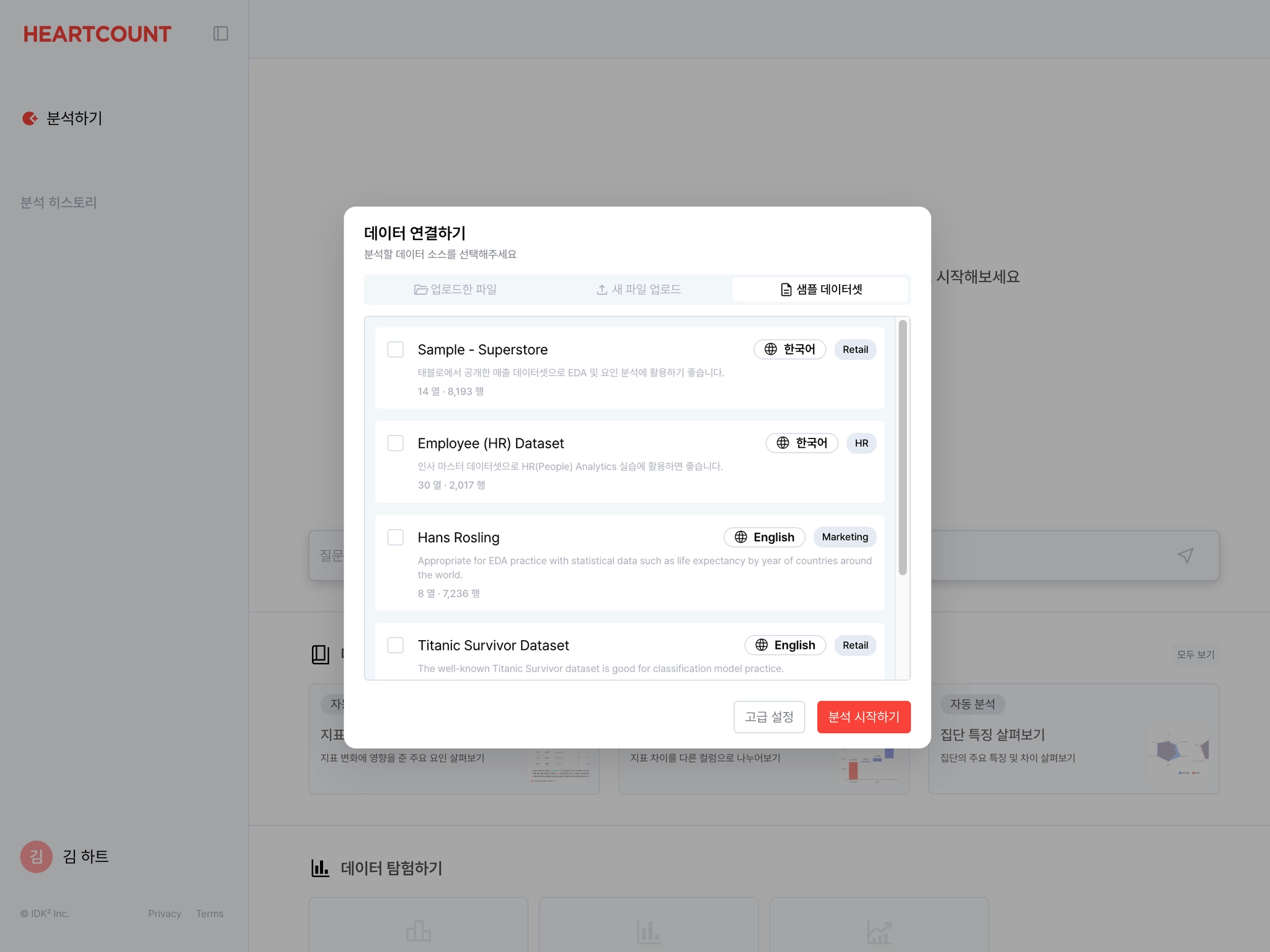
아직 마땅한 데이터셋이 없다면, 하트카운트에서 제공하는 샘플 데이터셋을 활용하여 툴을 익혀 보세요.
매출, HR을 비롯한 다섯 개의 샘플 데이터와 활용 예시를 제공합니다.
AI 데이터 분석 하기
HEARTCOUNT의 AI 분석은 자연어를 기반으로 누구나 쉽게 분석을 시작할 수 있는 기능입니다. 분석가의 추천 질문을 따라가거나 직접 질문을 입력해서 데이터에 숨겨진 패턴과 인사이트를 확인해보세요.
데이터에 질문하기 (새 분석하기)
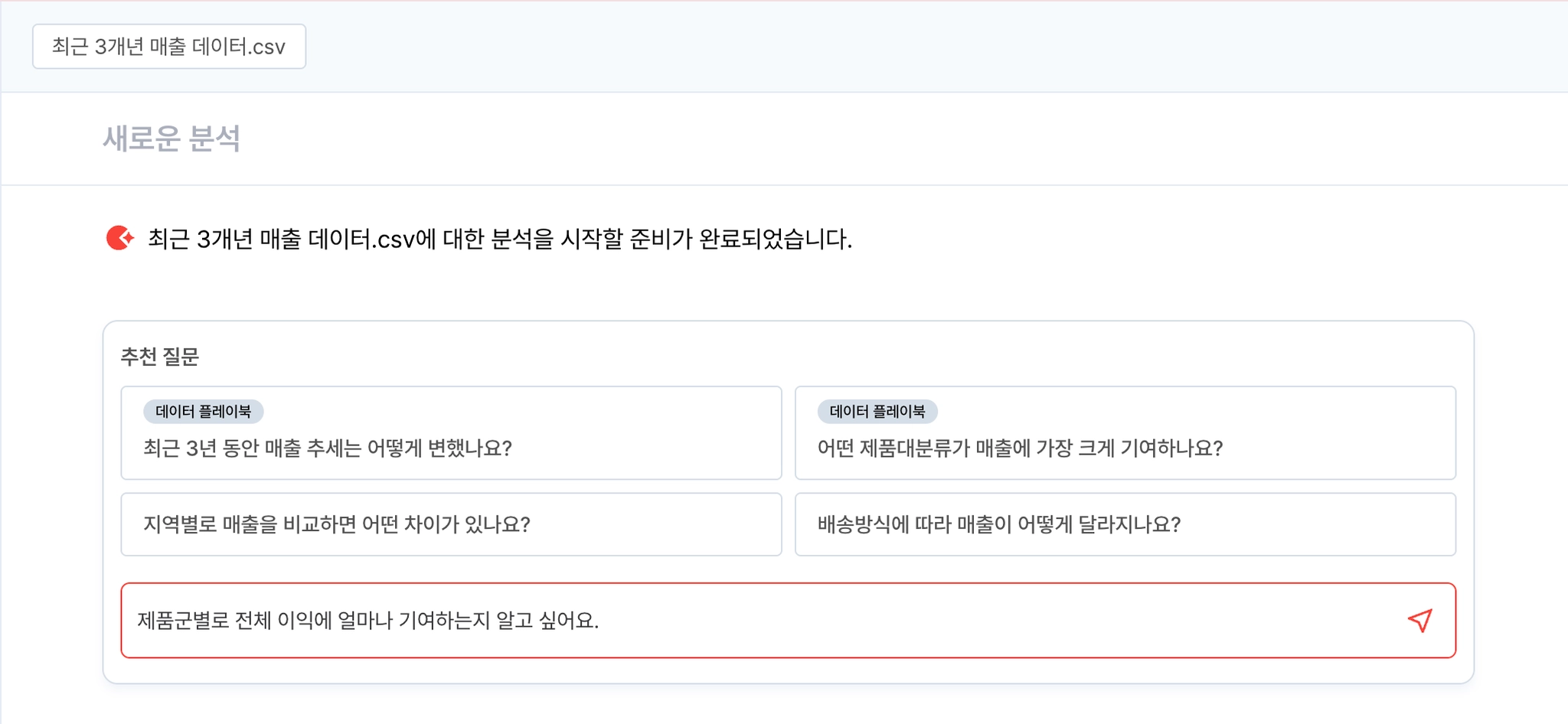
데이터셋 연결이 완료되면 주어진 데이터셋에 적합한 좋은 추천 질문을 LLM이 자동으로 생성합니다. 추천 질문을 선택해 데이터 분석을 빠르게 시작해보세요. 궁금한 질문을 자연어로 직접 입력할 수도 있습니다.
데이터 분석 인사이트 확인하기
분석 질문이 확정되면 AI Agent가 분석 목적에 맞는 방법을 설계하고, 데이터 조회와 SQL 생성/결과 시각화, 인사이트 생성 등 필요한 단계를 순서대로 수행합니다. 분석이 끝나면 결과 요약, 결과 테이블, 데이터 시각화 차트 를 확인할 수 있습니다.
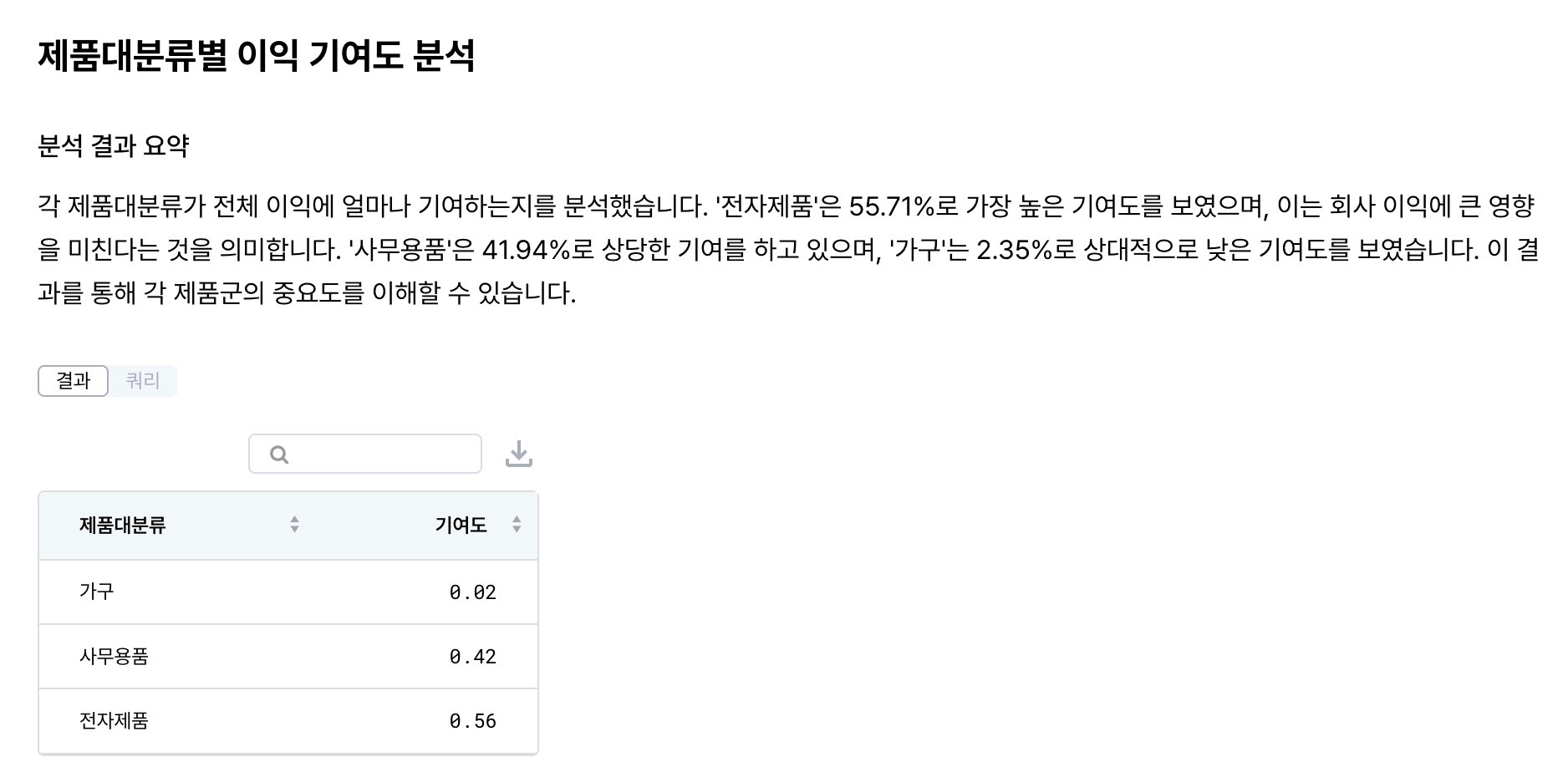
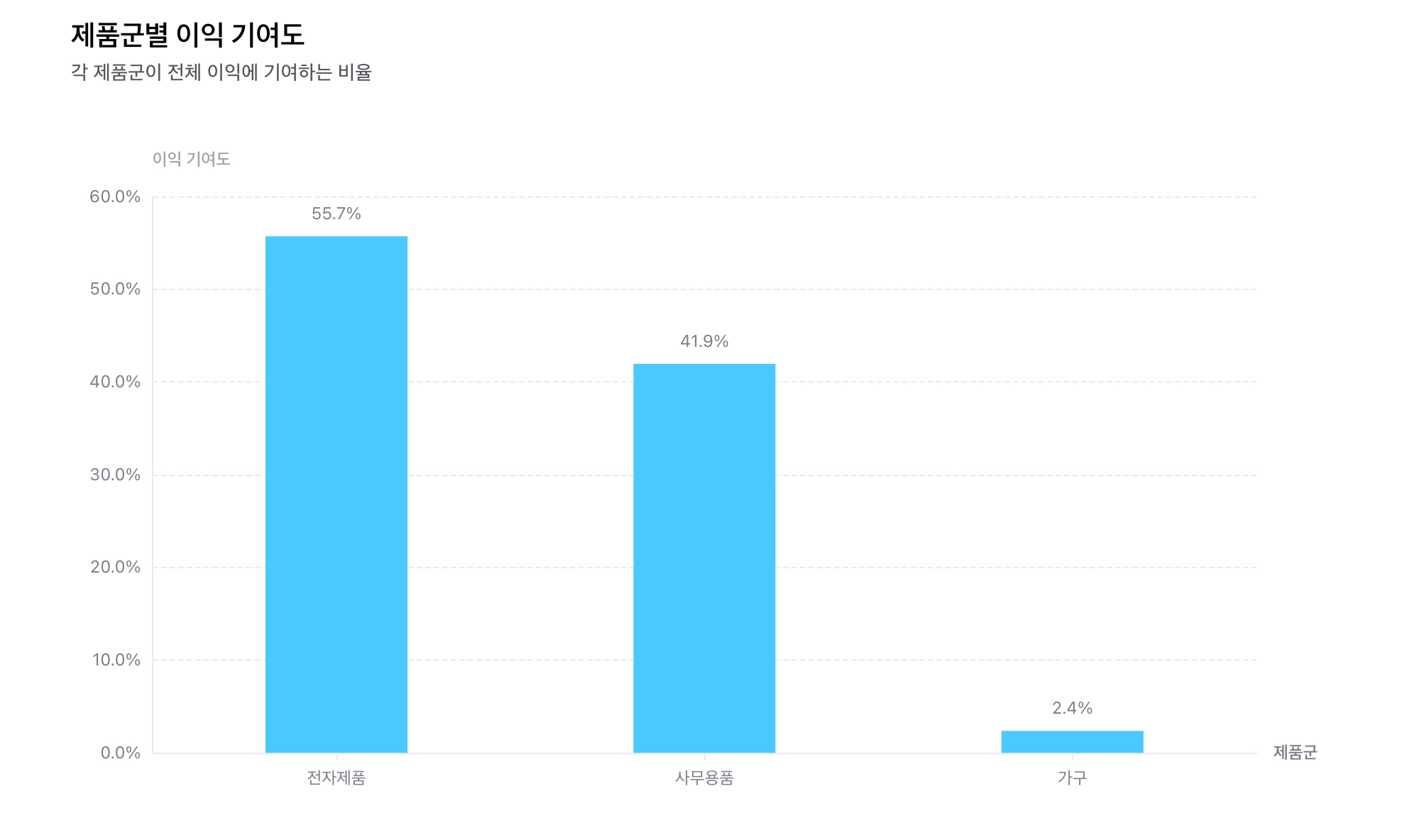
인사이트가 어떻게 도출되었는지 분석 과정이 궁금하신가요? Agent 영역에서 그 과정을 직접 확인하고 검증할 수 있습니다.
Agent 영역 해설
이어서 분석하기
1.
추천 질문으로 이어가기
•
추천 질문을 선택하거나 자연어로 질문을 입력해 분석을 이어갈 수 있습니다.
2.
같은 데이터로 다른 분석 하기
•
✦ 버튼을 클릭하면 동일한 데이터를 유지한 채, 다른 기능을 활용한 분석을 시작할 수 있습니다. 현재 분석에서 설정한 필터 등 고급 설정은 그대로 유지됩니다. 또한 메인 화면에서 데이터 플레이북 또는 데이터 시각화를 선택해 분석을 확장할 수 있습니다.
3.
새로운 분석 시작하기
•
새로운 데이터로 분석을 진행하려면 좌측 상단의 새 분석하기 버튼을 클릭하세요.
