

❶ 데이터셋
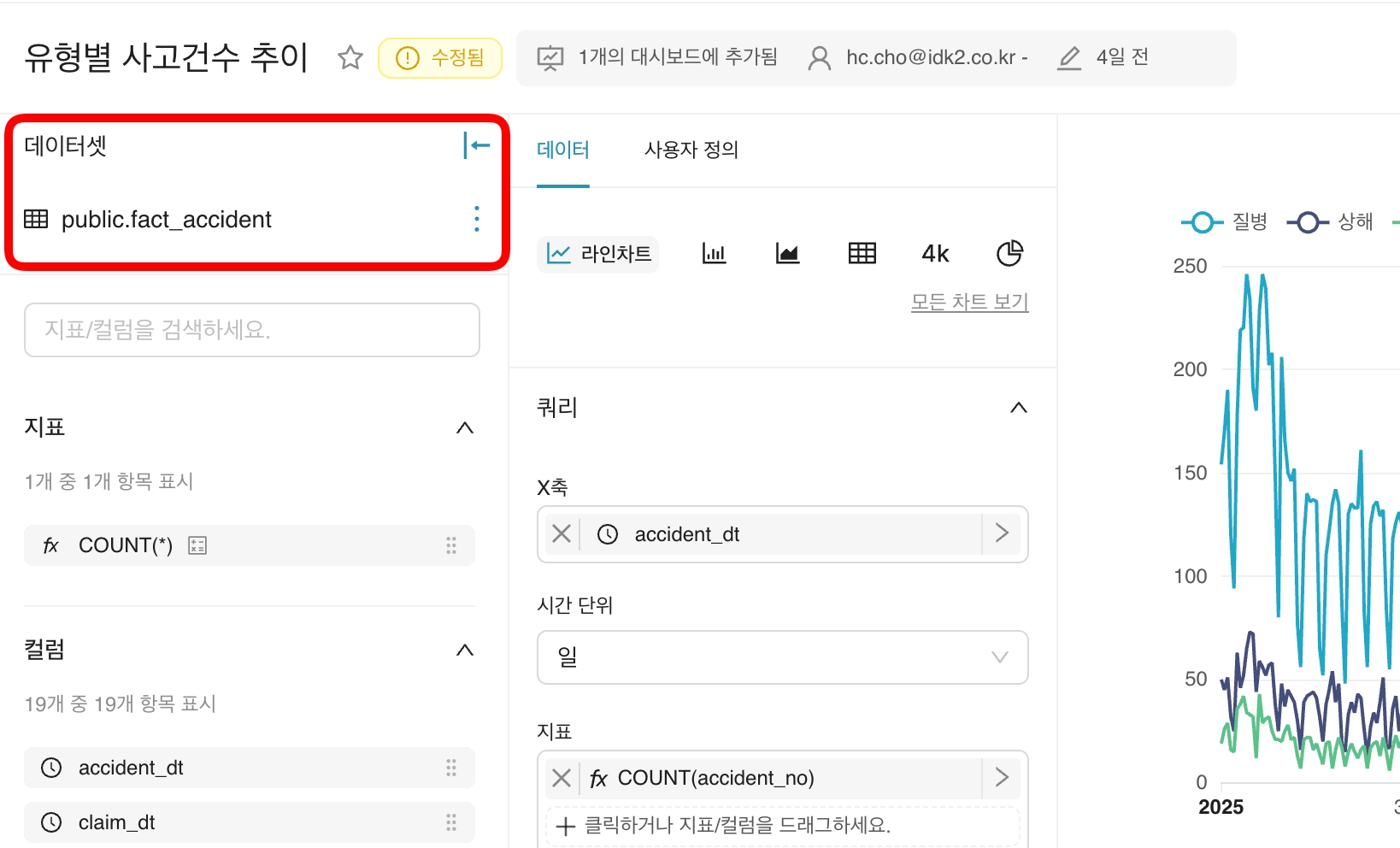
선택한 데이터셋 이름을 확인할 수 있고,
데이터셋 이름 우측의 ⋮ 을 누르면 데이터셋을 확인, 수정, 변경할 수 있습니다.
* ⋮ 메뉴별 기능 더 알아보기
❶-1 데이터셋 수정
❶-2 데이터셋 변경
❶-3 SQL Lab에서 보기
❷ 지표
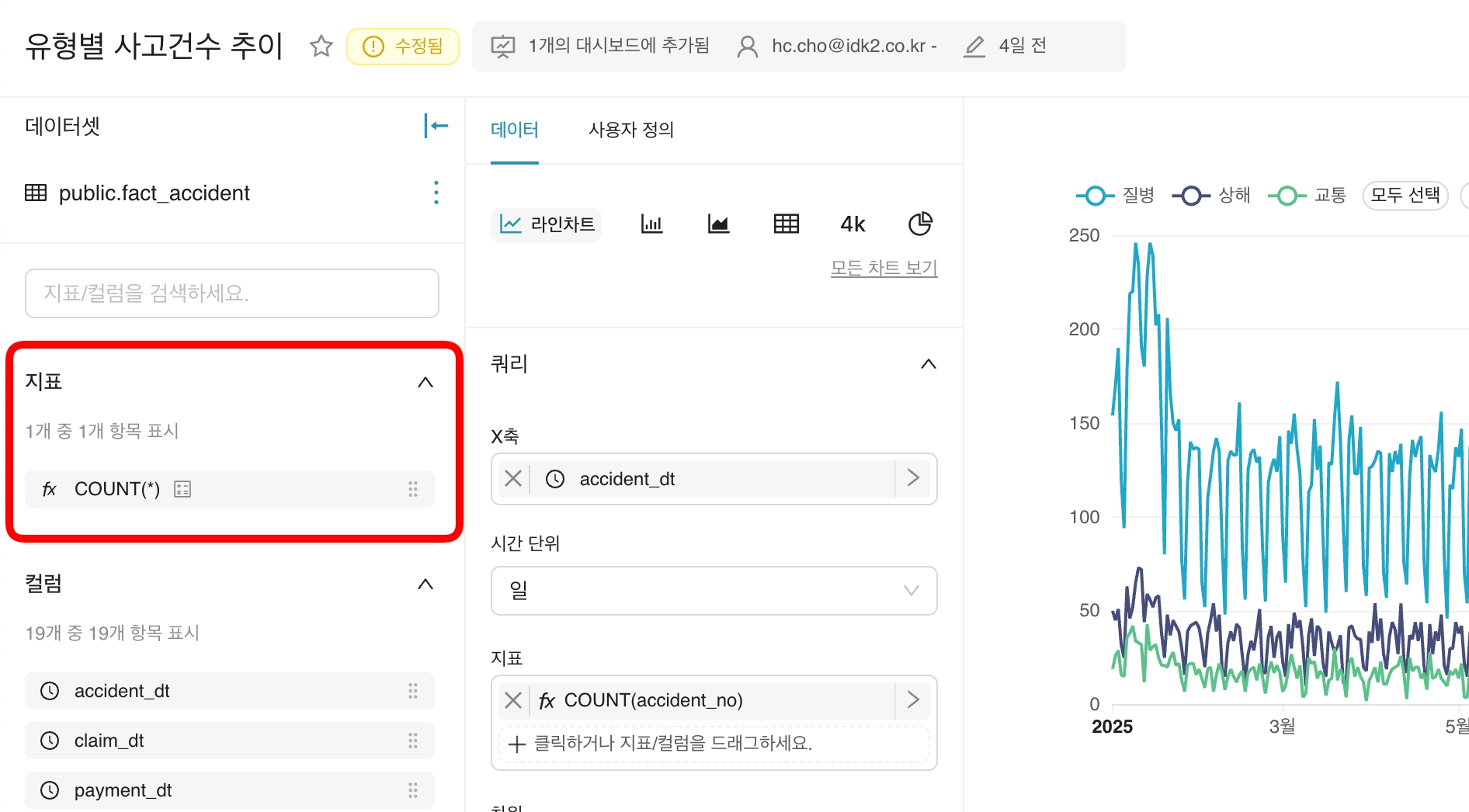
위에서 언급한 데이터셋 수정 창의 지표 탭에서 미리 만들어둔 계산값들이 표시됩니다.
❸ 컬럼
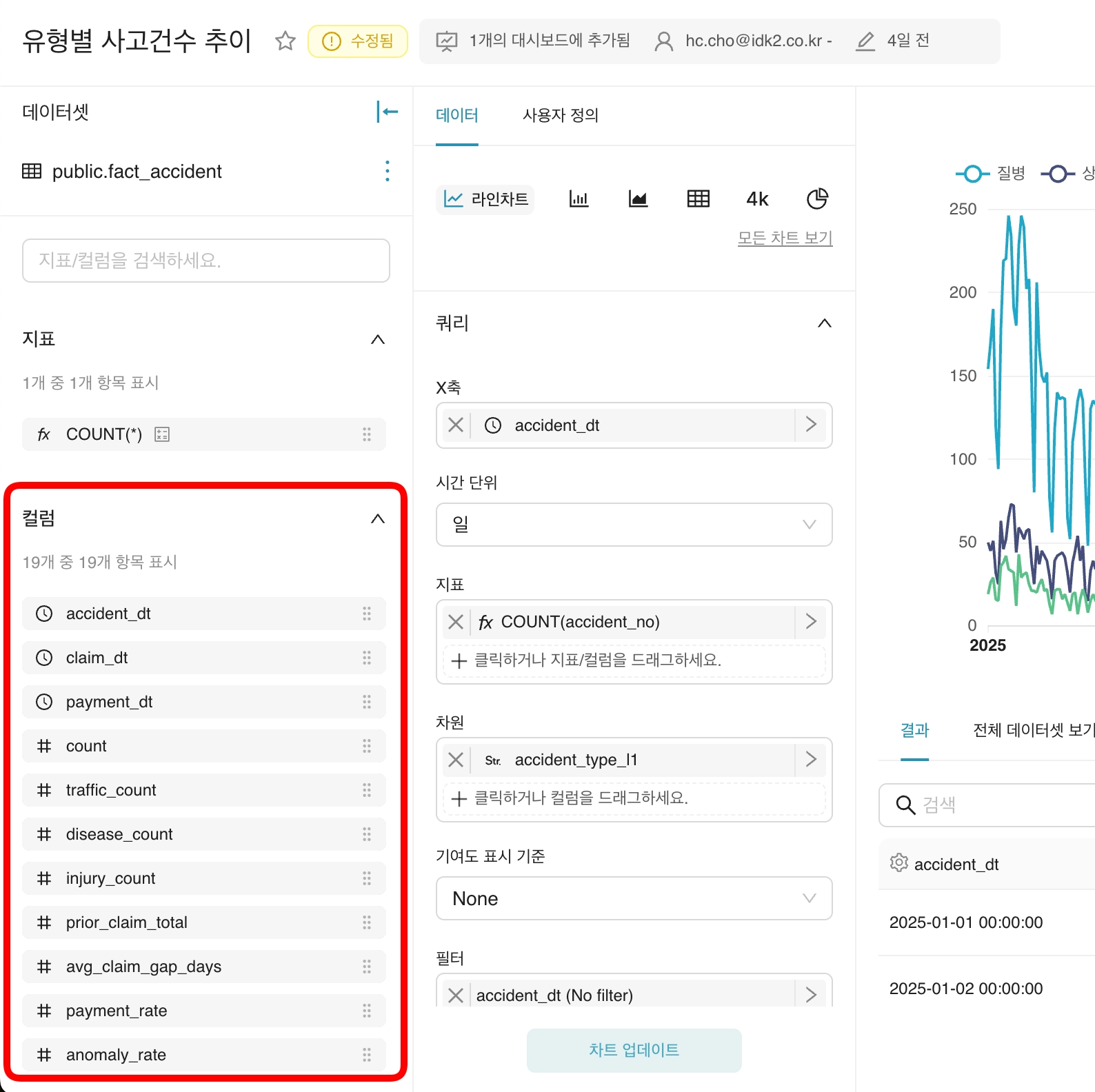
데이터셋에 존재하는 컬럼들이 표시됩니다.
만약 직접 추가한 열이 보이지 않거나 데이터셋 수정 창에서 적용한 수정사항이 반영되지 않은 경우,
데이터셋 이름 우측의 ⋮ 클릭 → 데이터셋 수정 창 → 컬럼 탭 → 데이터 소스로부터 동기화 버튼을 누르고 저장하면 반영됩니다.
❹ 차트 유형
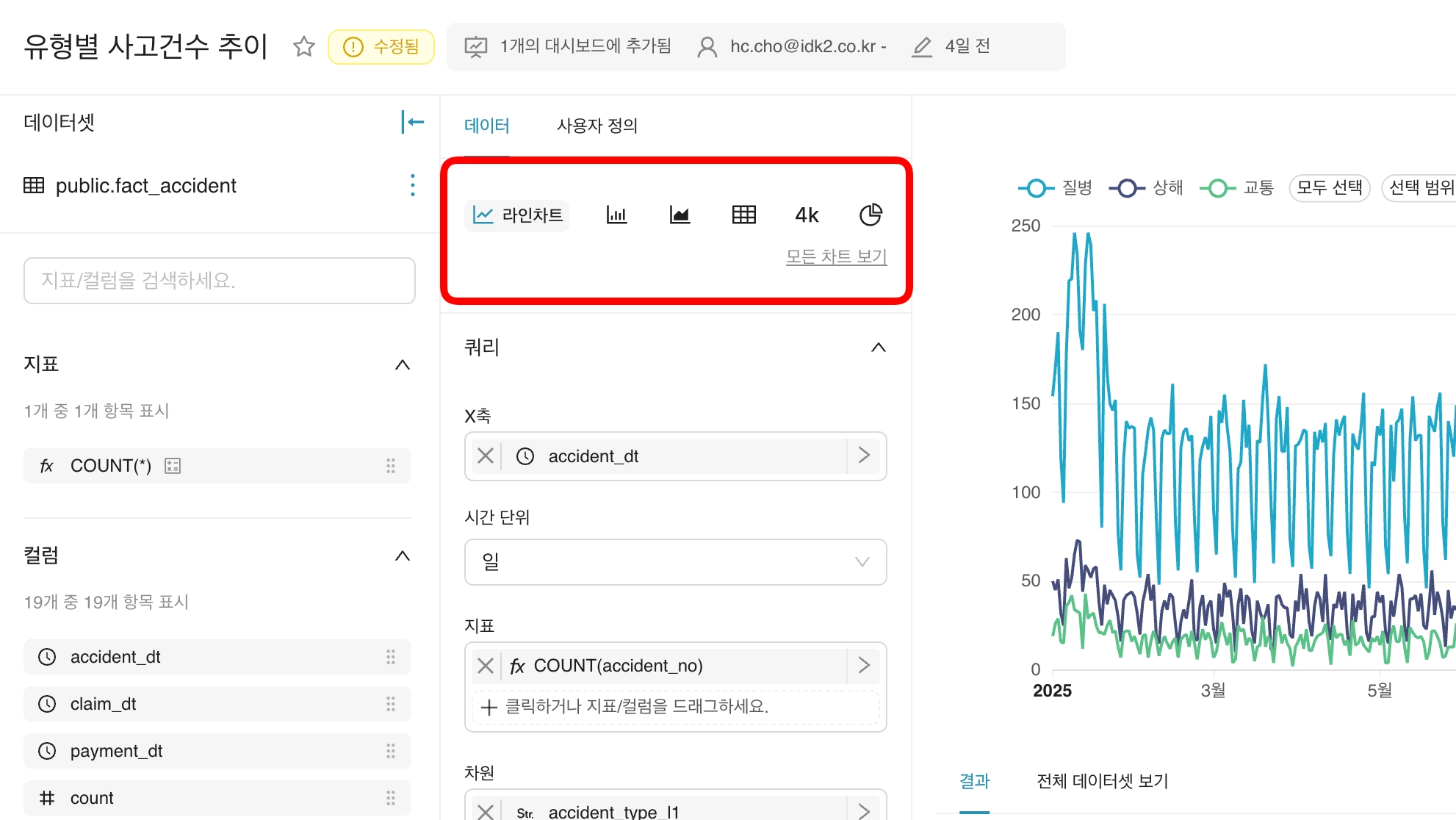
차트 유형을 변경하는 패널입니다.
차트 아이콘을 눌러 변경할 수 있으며, 모든 차트 보기를 누르면 더 많은 차트를 확인할 수 있습니다.
❺ 쿼리
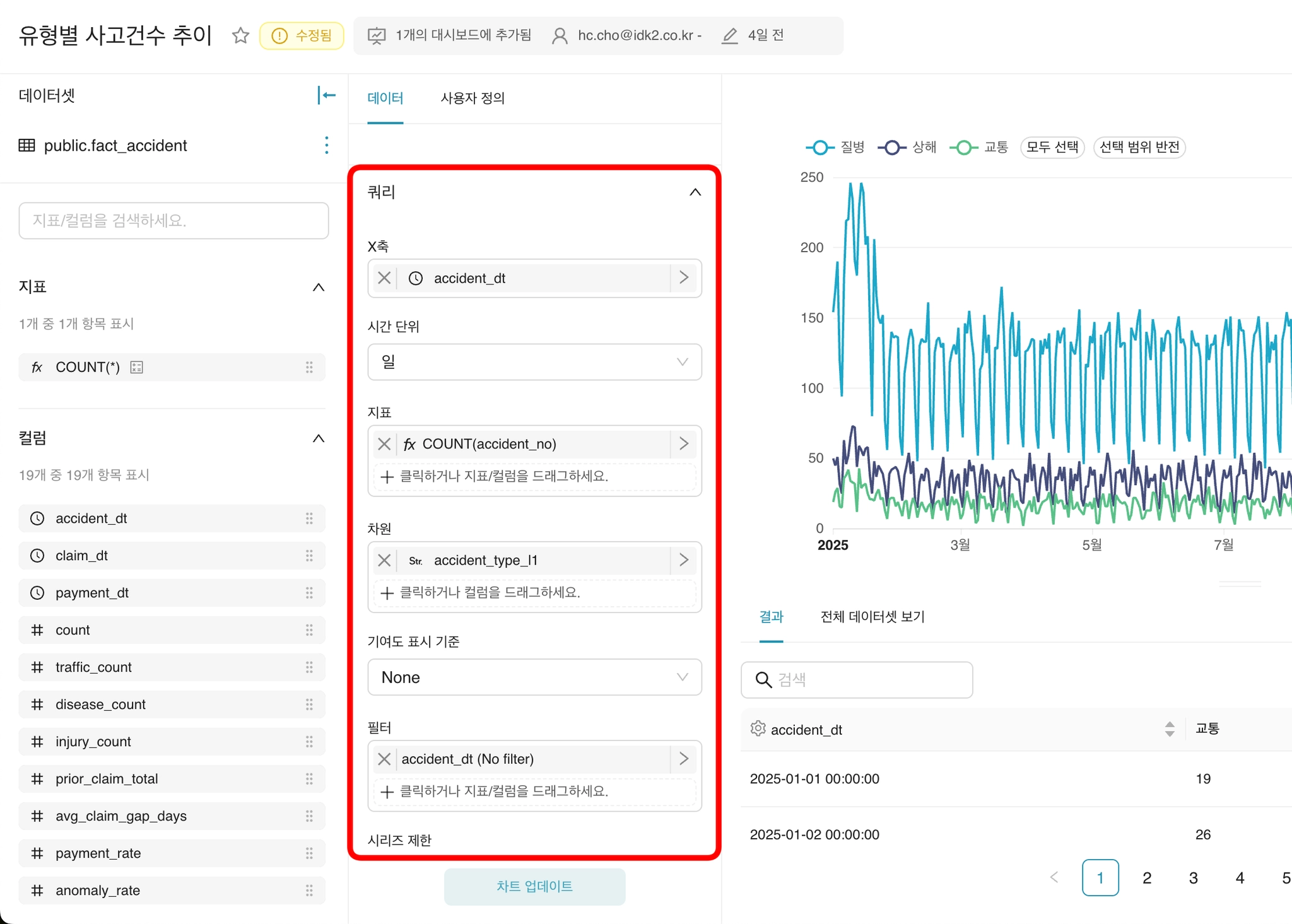
 X축이란, 차트에서 데이터를 어떤 기준으로 나눠서 보여줄지 결정하는 축입니다.
즉, “무엇을 기준으로 집계할 것인가” 를 정의하는 영역입니다.
•
시간 기준 → 시간별 / 날짜별 / 월별 / 연도별
•
범주 기준 → 상품, 지역, 사용자 유형 등
지표란, 집계값으로 나타낼 수치형 변수를 의미하며, 차트 생성 시 필수 설정값입니다.메트릭은 다음 3가지 방법으로 설정할 수 있습니다.
•
저장: 미리 저장해둔 쿼리가 있을 경우, 저장된 QUERY 에서 선택하거나 좌측 목록에서 끌어다 놓습니다.
•
단순 열로 지정: 컬럼과 집계값을 선택하여, 컬럼을 계산할 방식을 간단하게 설정할 수 있습니다.
•
SQL로 지정: 여러 컬럼을 사용하여 계산식을 만들거나 다른 집계값을 사용할 경우 사용하면 됩니다.
•
✎: 변수명을 수정할 수 있습니다.
차원에는 메트릭을 범주화할 변수를 선택하세요.메트릭이 해당 변수로 그룹화되어 차트에 나타납니다.
행 제한 을 설정해주면, 설정한 숫자만큼의 레코드만 데이터셋에서 추출되어 차트에 적용됩니다.❻ 결과
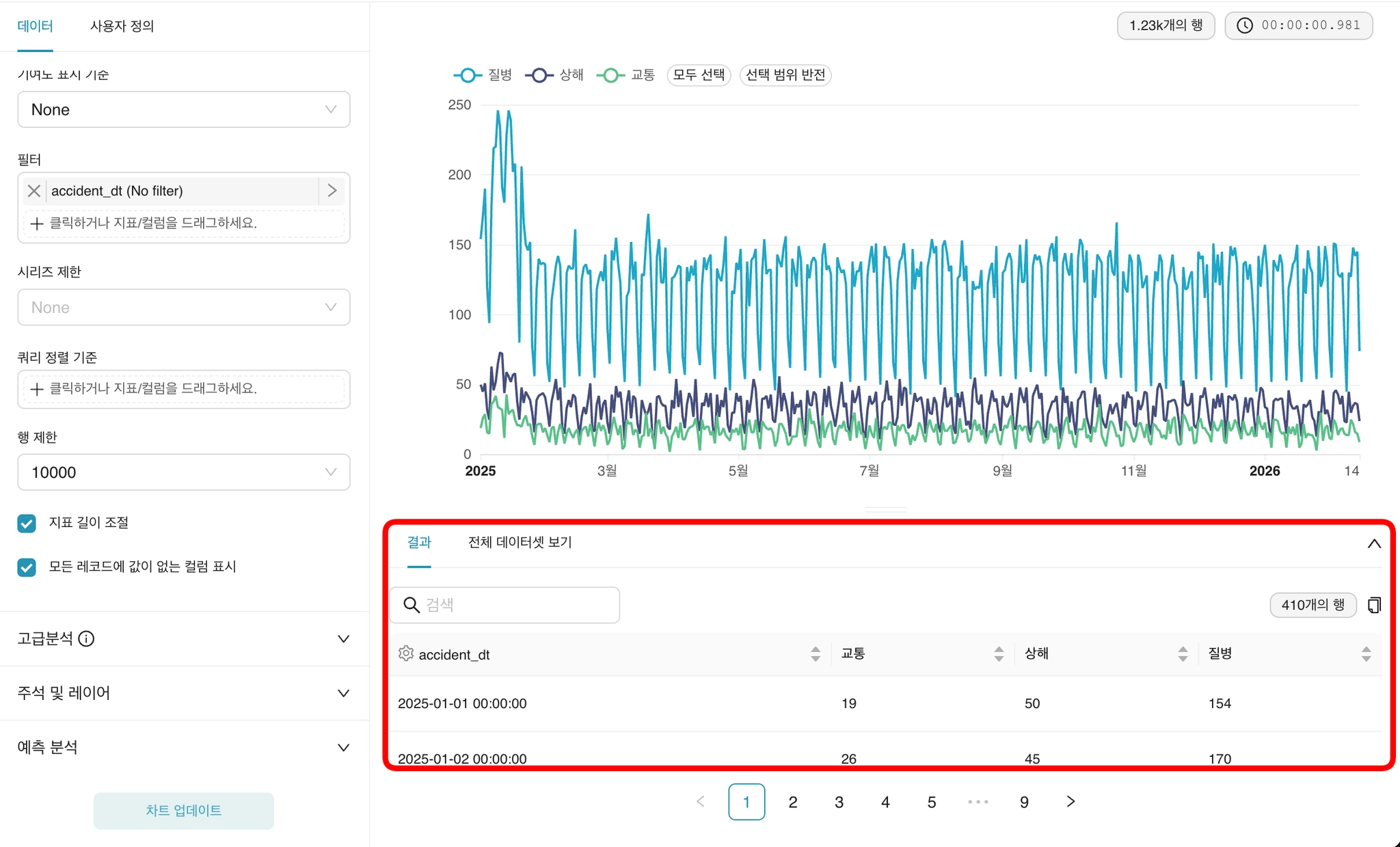
❺ 쿼리에 세팅한 내용에 따라 생성된 테이블이 결과 탭에 나타납니다.
전체 데이터셋에서는 사용 중인 데이터셋 원본을 볼 수 있습니다.
❼ •••
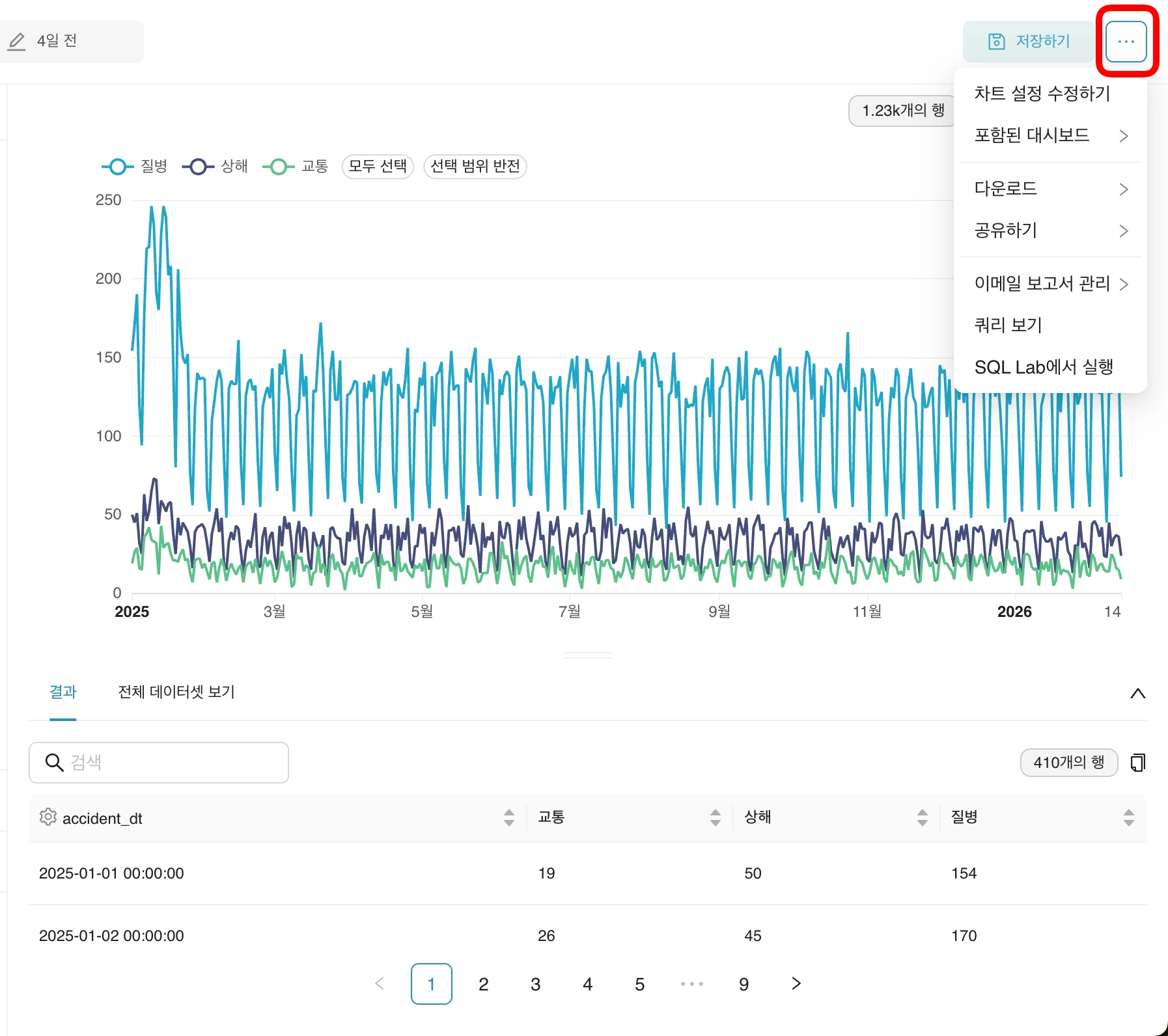 포함된 대시보드: 해당 차트가 포함된 대시보드를 확인하거나 이동할 수 있습니다. 다운로드: 완성된 데이터셋을 CSV, JSON 파일로 다운받거나, 완성된 차트를 이미지로 다운받을 수 있습니다. 공유하기: 링크 복사, 이메일 공유, 임베드 코드 확인 기능을 제공합니다. 이메일 보고서 관리: 차트를 이메일로 정기 발송하도록 설정하거나 관리할 수 있습니다. 쿼리 보기: ❺ 쿼리를 통해 세팅된 쿼리문을 확인합니다. SQL Lab에서 실행: ❺ 쿼리를 통해 세팅된 쿼리문이 SQL Lab으로 넘어갑니다.